Zanim zaczniesz
Wprowadzenie
Sweet Home 3D is a free interior design application that helps you place your furniture on a house 2D plan, with a 3D preview.
Available at https://www.sweethome3d.com/, this program is aimed at people who want to design their interior quickly, whether they are moving or they just want to redesign their existing home. Numerous visual guides help you draw the plan of your home and layout furniture. You may draw the walls of your rooms upon the image of an existing plan, and then, drag and drop furniture onto the plan from a catalog organized by categories. Each change in the 2D plan is simultaneously updated in the 3D view, to show you a realistic rendering of your layout.
Ten podręcznik użytkownika pokazuje, jak stworzyć dom w programie Sweet Home 3D w wersji 7.5. Po opisaniu interfejsu użytkownika dowiesz się, jak narysować ściany domu i jak rozmieścić meble. Przykład utworzony w tym samouczku jest dostępny na stronie sweethome3d.com (3,2 MB) .
For more information, you may also view Sweet Home 3D video tutorials, use Sweet Home 3D help accessible from the Help button found in the tool bar of Sweet Home 3D windows, and learn more advanced tips.
Instalacja
Sweet Home 3D may be run on Windows, macOS, Linux, iOS and Android, and is translated in 29 different languages.
Depending on your system, use the following instructions to download Sweet Home 3D and install it:
| Windows: | Download https://sourceforge.net/projects/sweethome3d/files/SweetHome3D/SweetHome3D-7.5/SweetHome3D-7.5-windows.exe/download (84.9 MB), run the downloaded installation program, and follow the instructions from the setup wizard. |
| macOS: | Download https://sourceforge.net/projects/sweethome3d/files/SweetHome3D/SweetHome3D-7.5/SweetHome3D-7.5-macosx.dmg/download (83.6 MB), double-click on the downloaded file and run Sweet Home 3D application found in the opened folder. To install Sweet Home 3D, drag and drop the application in the folder of your choice. |
| Linux: | Download https://sourceforge.net/projects/sweethome3d/files/SweetHome3D/SweetHome3D-7.5/SweetHome3D-7.5-linux-x64.tgz/download (71.7 MB), uncompress the downloaded file and run SweetHome3D application found in the uncompressed directory. To install Sweet Home 3D, move the uncompressed directory to one of your choice. |
| iOS / Android: | Download Sweet Home 3D Mobile from Apple’s App Store and Google Play. |
Możesz także edytować swoje domy w Sweet Home 3D Online na dowolnym urządzeniu obsługującym WebGL. Funkcje tej wersji są podobne do tych z wersji do pobrania, z wyjątkiem tego, że twoje domy zostaną automatycznie zapisane na serwerze tej strony internetowej po zarejestrowaniu się.
The Online version doesn’t have any menu bar, but all the menu items of the downloadable version are reachable from its contextual menus or the tool bar, except 3D models importation, as well as photos and videos creation.
Interfejs użytkownika
Każde okno Sweet Home 3D edytuje projekt wnętrza domu i jest podzielone na cztery skalowalne panele, z paskiem narzędzi na górze, jak pokazano na rysunku 2 (dla wersji Mobile, zobacz także tę stronę).
| 1. Katalog mebli | Ten katalog, podzielony na kategorie, zawiera wszystkie meble i przedmioty, które możesz dodać do swojego projektu domu. Możesz wyświetlić meble z danej kategorii, klikając na trójkąt obok jej nazwy. |
| 2. Lista mebli w domu | Ta lista zawiera meble w twoim domu, gdzie można wyświetlić ich nazwę, rozmiar i inne cechy. Można ją sortować, klikając na tytuł każdej kolumny. |
| 3. Plan domu | Ten panel wyświetla twój dom widziany z góry, na siatce i otoczony linijkami. W tym panelu rysujesz myszką ściany swojego domu i rozmieszczasz meble. |
| 4. Widok domu 3D | Ten panel wyświetla twój dom w 3 wymiarach. Możesz oglądać swój dom w tym panelu albo z góry, albo z perspektywy wirtualnego zwiedzającego. |
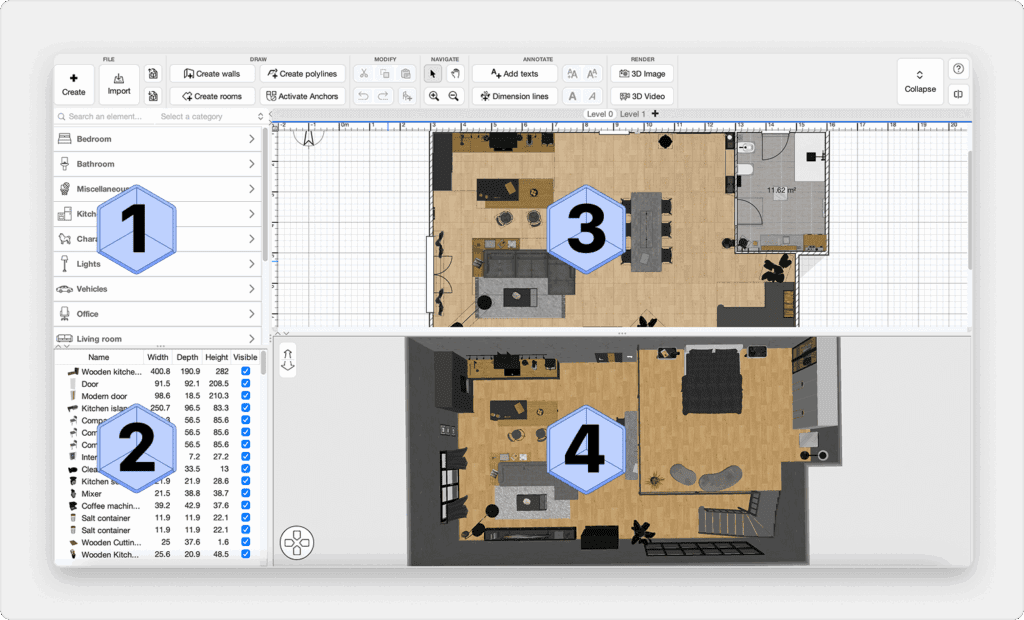

Każdy panel może mieć fokus (tj. otrzymywać dane z klawiatury), a niektóre operacje zależą od panelu z fokusem, rozpoznawalnego po kolorowym prostokącie, który go otacza; na przykład, plan domu ma fokus na rysunku 2. Aby przenieść fokus do innego panelu, użyj klawiszy Tab i Shift + Tab lub kliknij w panel, który powinien otrzymać fokus.
Wszystkie modyfikacje wykonane w planie domu można cofnąć/ponowić, klikając przyciski Cofnij i Ponów na pasku narzędzi. Nie wahaj się wypróbować różnych operacji proponowanych przez program.
Rysowanie ścian i tworzenie dokładnych planów pięter
Rozpoczynanie nowego domu
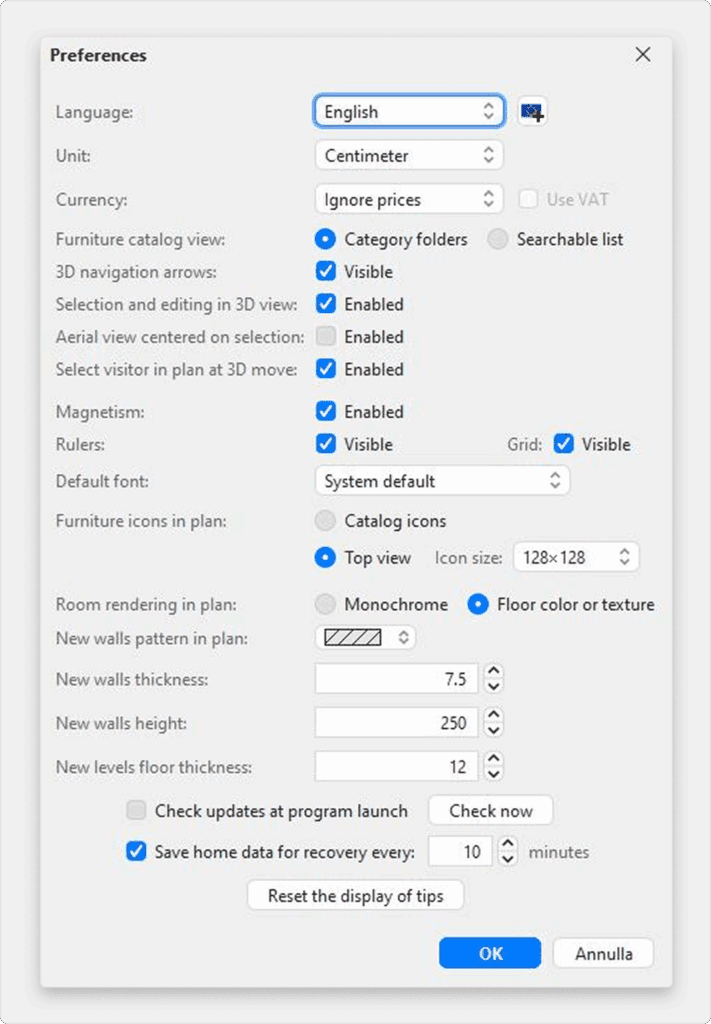
Zanim przejdziesz dalej, wyświetl okno dialogowe preferencji jak pokazano na rysunku 3, używając menu Sweet Home 3D > Preferencje… w macOS lub menu Plik > Preferencje… w innych systemach. Sprawdź domyślną jednostkę używaną w programie, domyślną grubość i wysokość ścian oraz inne preferencje.
Aby stworzyć dom, po prostu użyj domyślnego domu utworzonego przy uruchomieniu Sweet Home 3D lub kliknij przycisk Nowy dom na pasku narzędzi.
Sugerowane kroki projektowania domu w Sweet Home 3D to:
- Zaimportuj zeskanowany plan swojego domu jako obraz tła planu domu,
- Narysuj ściany na tym obrazie tła,
- Edytuj grubość, kolory i tekstury ścian,
- Dodaj drzwi i okna do planu domu i dostosuj ich rozmiar, aby uzyskać realistyczny widok pustego domu,
- Dodaj meble do planu domu, dostosuj ich rozmiar i położenie, ewentualnie używając zaimportowanych modeli 3D,
- Narysuj pomieszczenia i zmień kolor lub teksturę ich podłogi i sufitu,
- Jeśli twój dom ma więcej niż jedno piętro, dodaj poziomy i schody łączące je, i powtórz pierwsze sześć kroków dla każdego poziomu,
- Draw dimensions and add texts in your home plan to document it before printing it.
Podczas tych kroków prawdopodobnie będziesz często nawigować w widoku 3D, aby zmienić punkt widzenia swojego układu.
Przy okazji, nie zapomnij o regularnym zapisywaniu projektu poprzez kliknięcie przycisku Save home (z wyjątkiem wersji Online, w której edytowany dom jest zapisywany automatycznie). Plik Sweet Home 3D może być wymieniany z innymi użytkownikami i może zawierać zaimportowane modele 3D, których nie ma w domyślnym katalogu.
Możesz także tworzyć obrazy widoku 3D w formacie PNG, generować filmy 3D z wirtualnej ścieżki w twoim domu i eksportować widok 3D twojego domu w formacie OBJ + MTL.
Importowanie planu domu
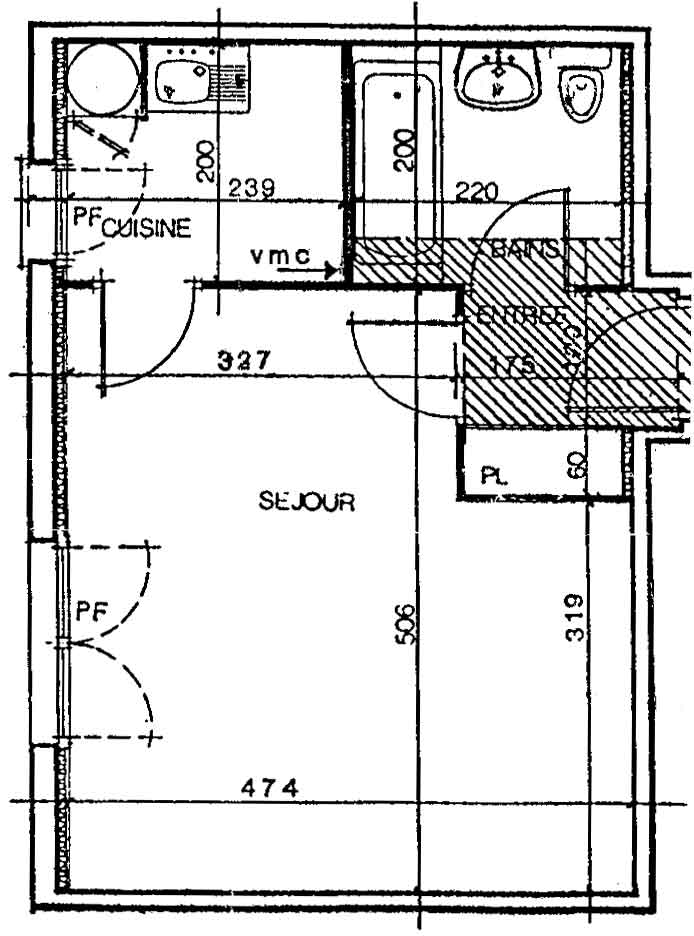
Ten pierwszy krok nie jest obowiązkowy, ale przyspiesza rysowanie ścian istniejącego domu. Spróbuj więc znaleźć plan swojego domu i zeskanuj go, jeśli jeszcze tego nie zrobiłeś, upewniając się, że obraz jest prawidłowo obrócony. Nie importuj dużego pliku w Sweet Home 3D, ten obraz ma być pomocnikiem, a nie dziełem sztuki!
Wybierz menu Plan > Importuj obraz tła…, aby wyświetlić kreator, który pomoże ci wybrać i przeskalować plik obrazu, jak pokazano na rysunku 4.
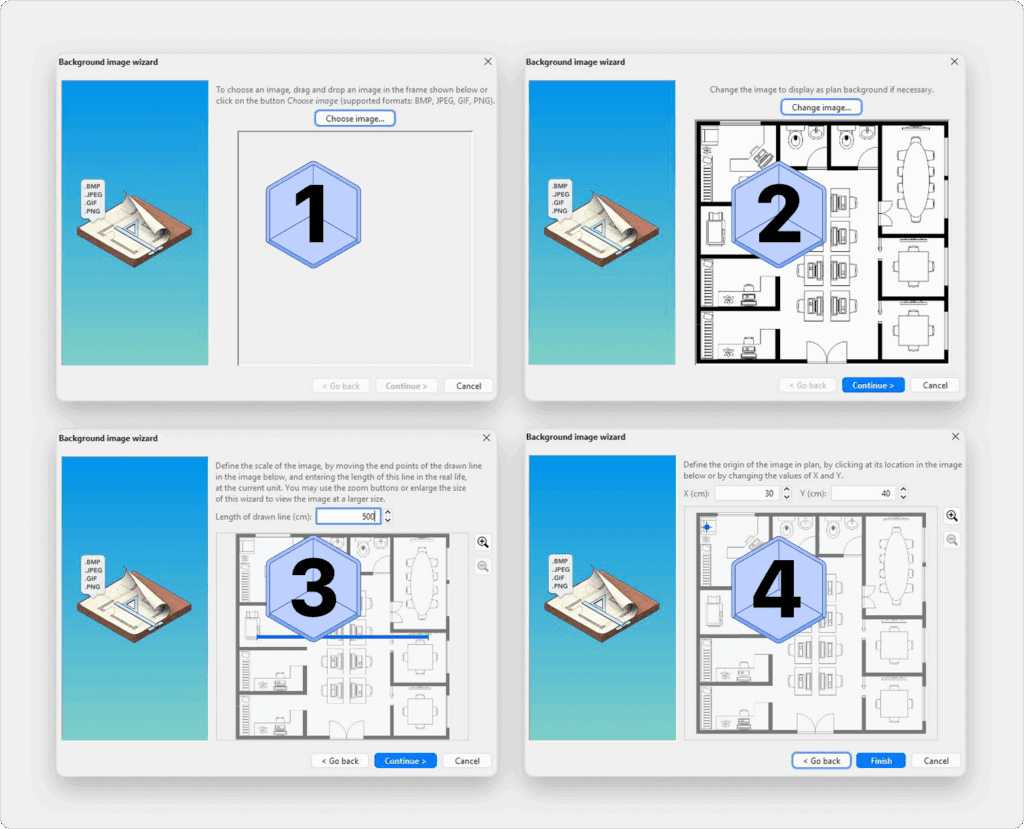
- Click on Choose image and choose your image in the file dialog box. Sweet Home 3D supports BMP, JPEG, GIF or PNG formats. The scanned image used in this tutorial is available at sweethome3d.com
- Po załadowaniu obrazu kliknij Kontynuuj.
- Zdefiniuj skalę obrazu, przesuwając punkty końcowe kolorowej linii narysowanej na obrazie w taki sposób, aby linia ta odpowiadała znanej długości. Następnie wpisz rzeczywistą długość tej linii w polu Długość narysowanej linii i kliknij Kontynuuj.
- Zdefiniuj początek obrazu w planie, tj. punkt na obrazie odpowiadający punktowi (0, 0) w planie domu. Następnie kliknij Zakończ.
Po zamknięciu kreatora twój obraz pojawi się za siatką planu domu w wybranej skali, jak pokazano na rysunku 5. Jeśli wybrałeś złą skalę lub lokalizację, edytuj je wybierając Plan > Modyfikuj obraz tła… z menu.
Jeśli masz urządzenie z iOS i nie masz jeszcze planu do zaimportowania, aplikacja Tape Measure ułatwia stworzenie go w kilka minut. Za pomocą kilku dotknięć możesz wygenerować dokładny plan piętra swojego domu:
- Otwórz aplikację i skieruj telefon na każdy róg pomieszczenia.
- Dotknij, aby zaznaczyć rogi podczas przechodzenia.
- Po zaznaczeniu wszystkich rogów, aplikacja generuje idealnie wyskalowany plan piętra.
- Zapisz plan piętra jako obraz na swoim telefonie i zaimportuj go do Sweet Home 3D. Jeśli używasz Sweet Home 3D na komputerze, wyślij obraz na komputer i zaimportuj go stamtąd.
Zauważ, że Tape Measure jest obecnie dostępna tylko na iOS, ale wersja na Androida zostanie wydana wkrótce.
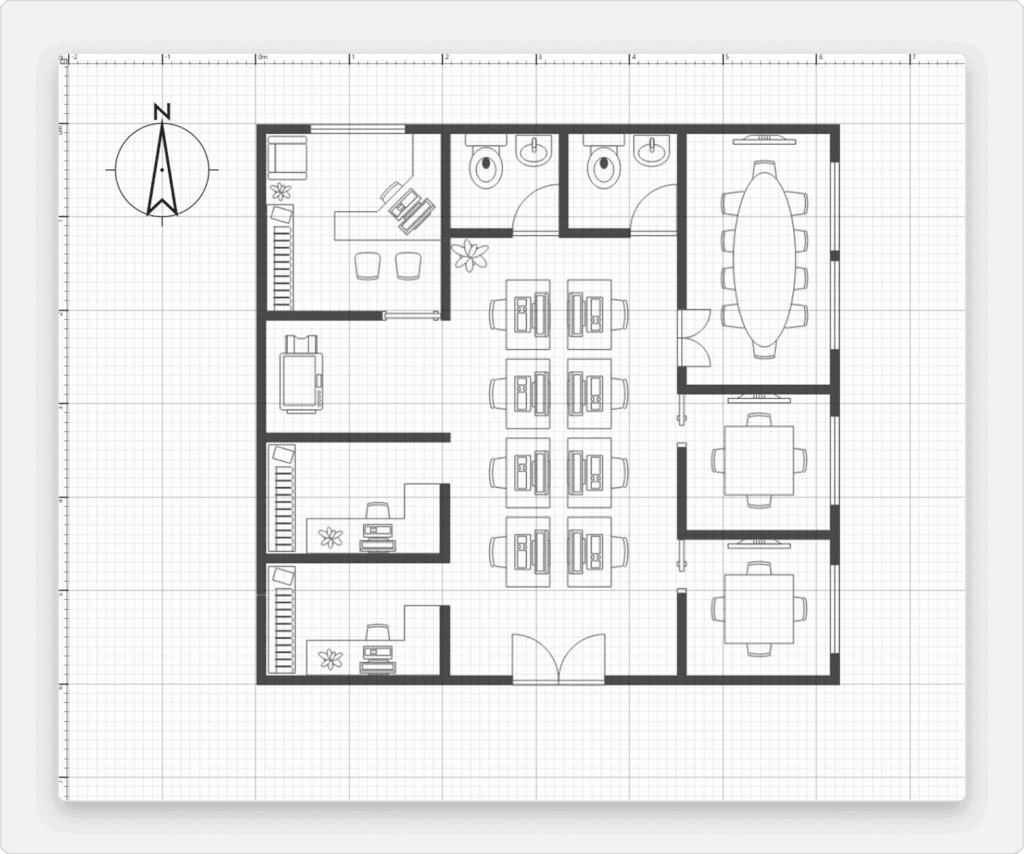
Rysowanie ścian
Aby narysować ściany, kliknij najpierw przycisk Twórz ściany na pasku narzędzi.
Kliknij w planie domu w punkcie początkowym nowej ściany, następnie kliknij lub kliknij dwukrotnie w planie w jej punkcie końcowym. Dopóki nie klikniesz dwukrotnie lub nie naciśniesz klawisza Escape, każde nowe kliknięcie wskazuje przeciwległy punkt bieżącej ściany i punkt początkowy następnej ściany.
Aby pomóc ci precyzyjnie rysować ściany, użyj podpowiedzi ścian, linii wyrównania i zmień skalę planu za pomocą przycisków Powiększ. Możesz także wprowadzić długość i kąt tworzonej ściany po naciśnięciu klawisza enter (funkcja niedostępna w wersjach Online i Mobile).
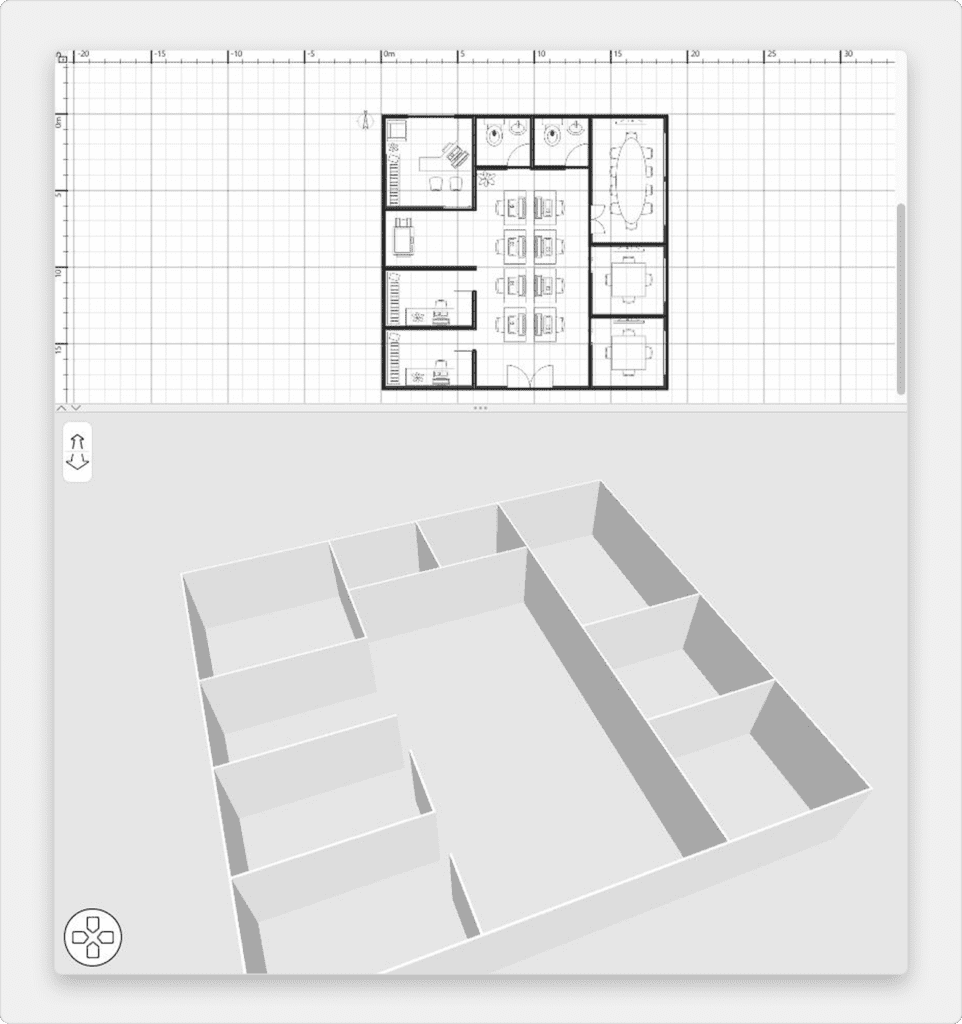
Nie bierz pod uwagę drzwi i okien podczas rysowania ścian, ponieważ Sweet Home 3D automatycznie obliczy otwory w ścianach, w których umieścisz otwory. Jak pokazano na rysunku 6, ściany są rysowane jednocześnie w rzucie i w widoku 3D, a punkt widzenia w widoku 3D można dostosować w dowolnym momencie, przesuwając mysz z wciśniętym lewym przyciskiem.
Aby pomóc ci rysować równoległe ściany, kąt ścian na podłodze jest domyślnie wielokrotnością 15°. Możesz wyłączyć ten magnetyzm, wyłączając magnetyzm w oknie dialogowym preferencji lub przytrzymując klawisz Alt podczas rysowania w Windows, klawisz cmd w macOS lub klawisze Shift + Alt w Linux.
Edycja ścian

Kliknij przycisk Wybierz na pasku narzędzi, aby zakończyć rysowanie ścian i użyć narzędzi wyłączonych podczas rysowania ścian.
Po wybraniu trybu Wybierz można wybrać jeden obiekt na planie domu, klikając go. Możesz także zaznaczyć jeden lub więcej obiektów, rysując wokół nich prostokąt zaznaczenia lub klikając każdy z nich z wciśniętym klawiszem Shift.
To move selected walls (and other objects) in the home plan, simply drag and drop them, or use keyboard arrow keys. When one wall is selected in the plan, you can also move its start and end point with the mouse or split it in two walls with Plan > Split wall menu item.
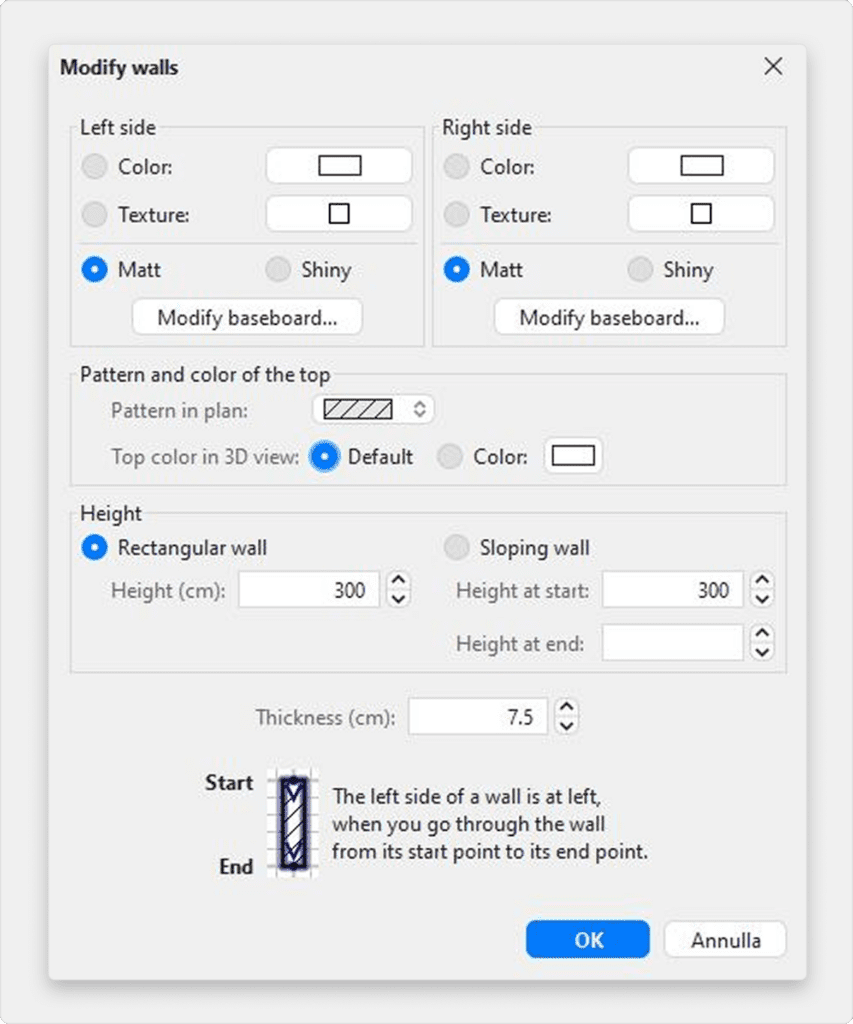
Double-click on a wall or choose Plan > Modify walls… from the menu to modify the current set of selected walls with the wall dialog box.
As shown on figure 7, this dialog box helps you to edit the colors or the textures of left and right sides of the selected walls, and their thickness and their height. If you want to use an image of your own as a texture, click on the Import button and use the texture import wizard that will guide you.
Wstawiaj drzwi, okna, meble i dostosowuj każde pomieszczenie
Dodawanie drzwi, okien i mebli
Aby dodać meble do swojego domu, przeciągnij i upuść meble z katalogu do planu domu lub listy mebli, jak pokazano na rysunku 8, lub wybierz element w katalogu i kliknij przycisk Dodaj meble na pasku narzędzi.
Elementy dodane do domu są zaznaczone i jednocześnie rysowane na liście mebli, w planie domu i w widoku 3D.
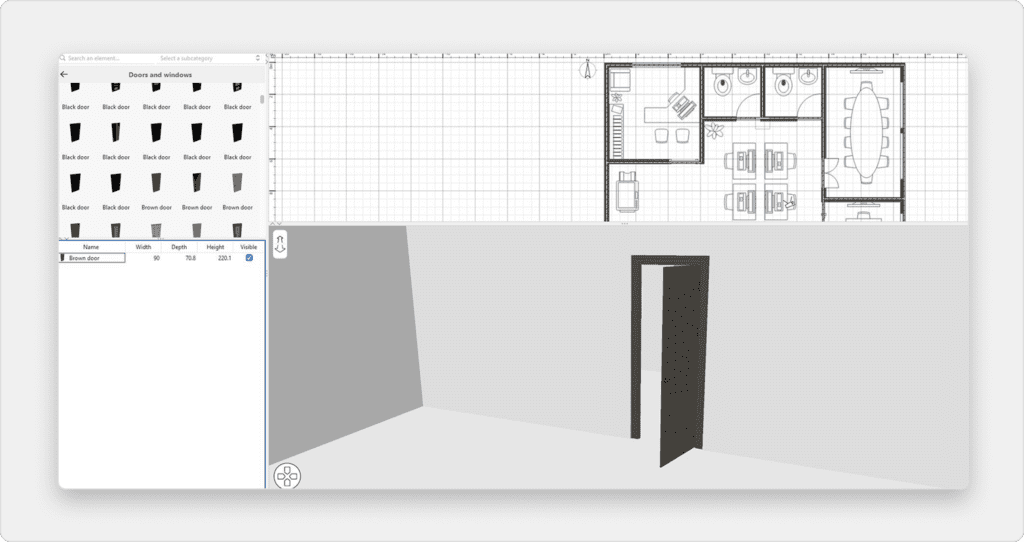
Najpierw dodaj drzwi i okna do planu domu, aby uzyskać realistyczny widok pustego domu. Gdy magnestyka jest aktywna, drzwi lub okna upuszczone na ścianę są automatycznie orientowane i zmieniane w zależności od orientacji i grubości tej ściany.
Następnie dodaj meble i dostosuj ich położenie, kąt i rozmiar. Gdy magnestyka jest aktywna, mebel jest automatycznie obracany tak, aby jego tylna ściana leżała wzdłuż ściany, na której zwolniłeś kursor myszy, a mebel upuszczony na większej ścianie zostanie podniesiony, aby pojawić się na górze tej drugiej, jeśli jego domyślna wysokość jest na poziomie podłogi.
Gdy jeden element jest zaznaczony w planie, możesz zmienić jego rozmiar, wysokość lub kąt za pomocą jednego z czterech wskaźników, które pojawiają się w każdym rogu zaznaczonego elementu, jak pokazano na rysunku 9.
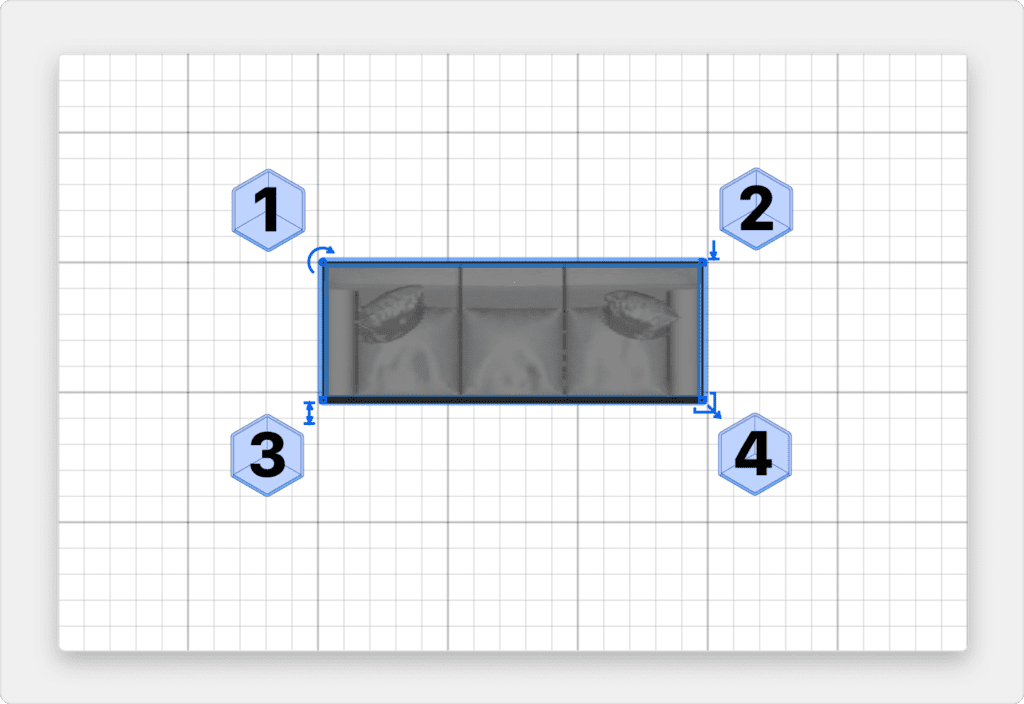
- Wskaźnik obrotu pokazuje róg, który możesz przeciągnąć, aby obrócić wybrany element. Przytrzymaj klawisz Alt, aby przełączyć magnetyzm 15° stosowany podczas obrotu.
- Wskaźnik wysokości pokazuje róg, który możesz przeciągnąć, aby zmienić wysokość wybranego elementu od podłogi.
- Wskaźnik wysokości pokazuje róg, który możesz przeciągnąć, aby zmienić wysokość wybranego elementu.
- Wskaźnik rozmiaru pokazuje róg, który możesz przeciągnąć, aby zmienić szerokość i głębokość wybranego elementu.
Możesz również kliknąć dwukrotnie na mebel lub wybrać Meble > Modyfikuj… z menu, aby zmodyfikować aktualnie wybrany zestaw elementów za pomocą okna dialogowego mebli. Jak pokazano na rysunku 10, to okno dialogowe pomaga edytować nazwę wybranego mebla, jego kąt obrotu, położenie, wysokość od podłogi, rozmiar, kolor lub teksturę, widoczność oraz to, czy kształt modelu 3D powinien być odbity lustrzanie. Jeśli wybrane obiekty zawierają jedno lub więcej świateł, to okno dialogowe pozwoli ci również edytować ich moc, ale będzie to miało efekt tylko na dwóch najlepszych poziomach jakości w panelu tworzenia zdjęć.
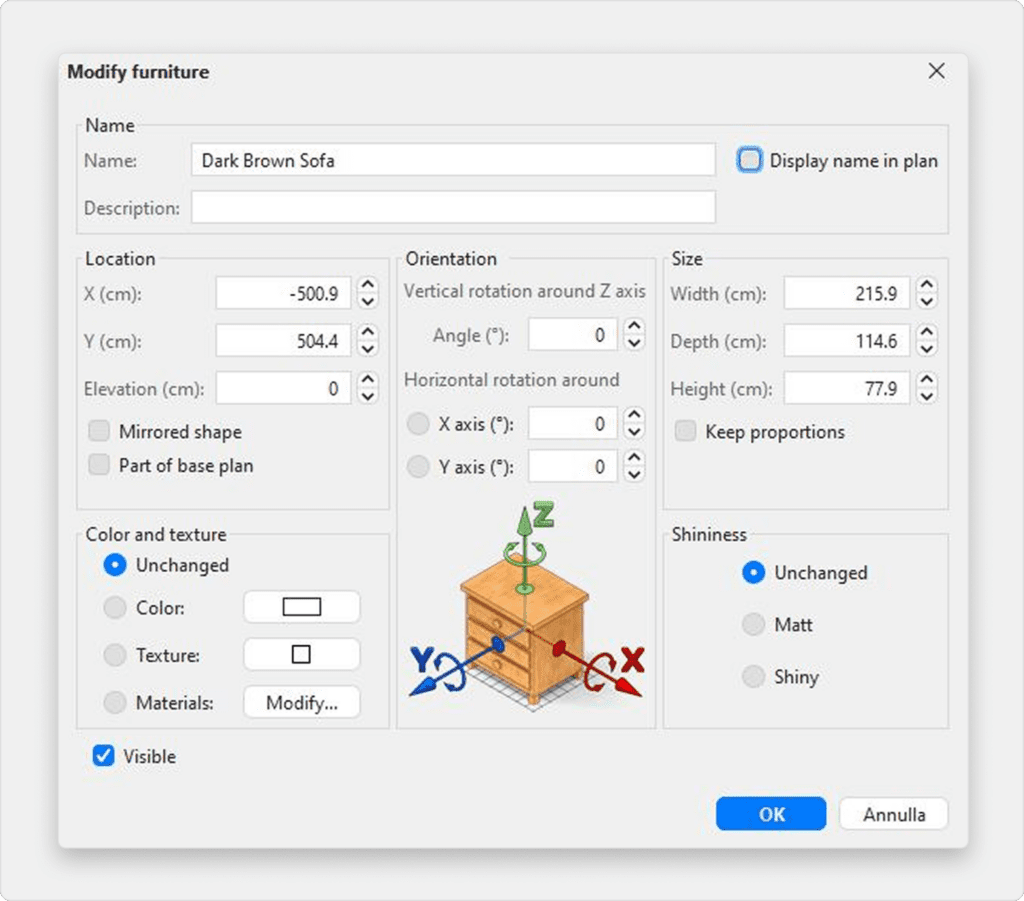
Niewidoczne meble nie są rysowane w planie domu i widoku 3D, ale nadal będą pojawiać się na liście mebli, aby umożliwić ich ponowne uwidocznienie później.
Rysowanie pomieszczeń
Aby narysować pomieszczenia, kliknij najpierw przycisk Utwórz pomieszczenia.
Utwórz nowe pomieszczenie lub nową powierzchnię w planie domu, używając jednego z dwóch sposobów:
- kliknij w każdym rogu pomieszczenia, a następnie kliknij dwukrotnie w ostatnim punkcie lub naciśnij klawisz Escape po dodaniu ostatniego punktu,
- kliknij dwukrotnie w dowolnym miejscu wewnątrz istniejącej zamkniętej powierzchni (tj. otoczonej ścianami), jak pokazano na rysunku 12.
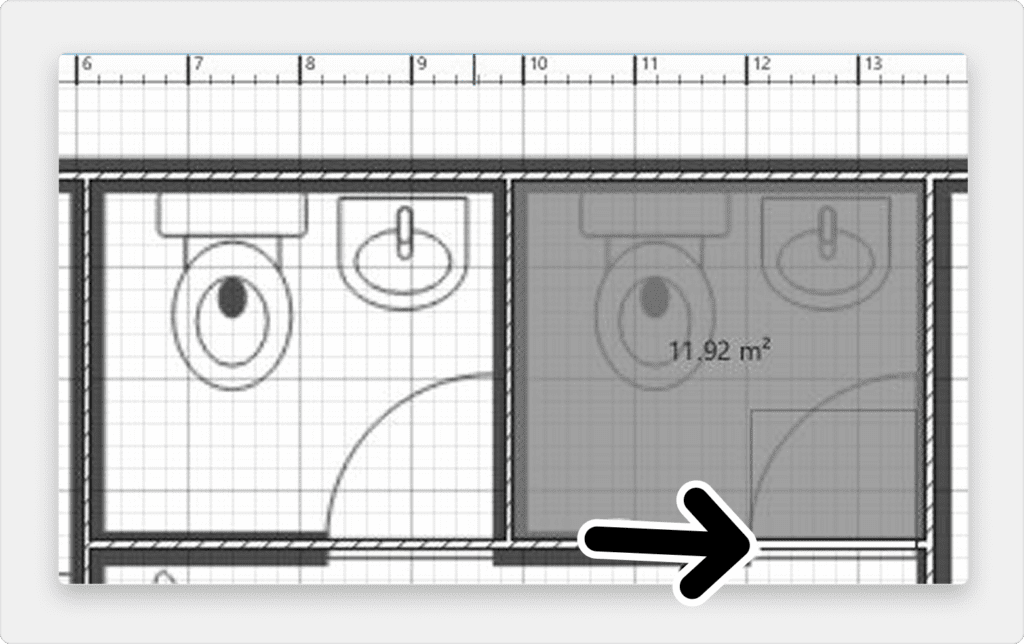
Najpierw narysuj ściany i dodaj drzwi, a następnie narysuj pokoje. Korzystając z tej metody, będziesz w stanie tworzyć pokoje znacznie szybciej, klikając dwukrotnie każdą powierzchnię, która pasuje do pomieszczenia w domu. Należy również pamiętać, że pokój utworzony za pomocą dwukrotnego kliknięcia będzie zawierał pół progu każdych drzwi umieszczonych na jego ścianach. Funkcja ta zapewnia prawidłowe łączenie pomieszczeń w widoku 3D po otwarciu drzwi między pomieszczeniami.
Po utworzeniu pomieszczenia możesz zmodyfikować jego nazwę, kolor lub teksturę podłogi i sufitu, wybierając Plan > Modyfikuj pomieszczenia… z menu, jak pokazano na rysunku 13.
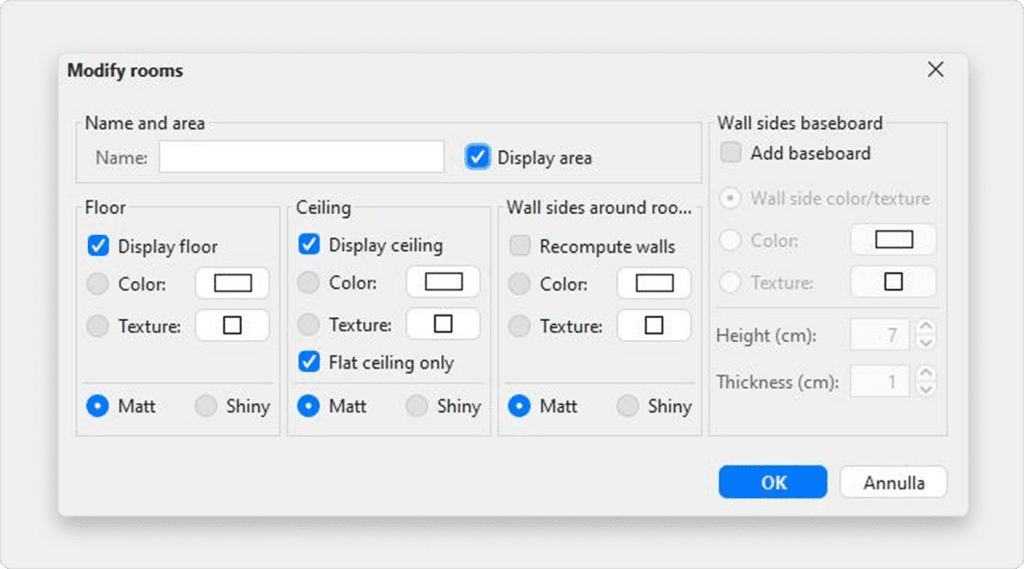
Gdy jedno pomieszczenie jest zaznaczone, możesz również przesuwać każdy z jego punktów za pomocą myszy w trybie Wybierz oraz zmieniać położenie jego powierzchni i nazwy za pomocą wskaźników narysowanych pod tekstami.
Dodawanie poziomów
Jeśli dom ma więcej niż jeden poziom lub kondygnację, można utworzyć dodatkowe poziomy, wybierając z menu Plan > Levels > Add level lub klikając zakładkę +, która pojawia się, gdy dom ma więcej niż jeden poziom. Każdy poziom jest reprezentowany przez kartę wyświetlaną w górnej części widoku planu i używaną do wyboru poziomu, do którego zostaną dodane nowe ściany, meble i inne obiekty.
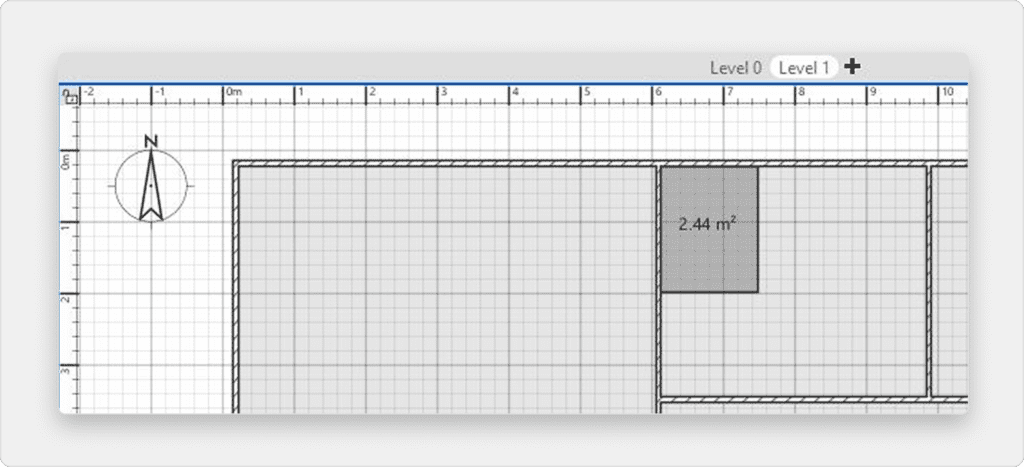
Jak pokazano na rysunku 14, ściany i sufity niższego poziomu są wyświetlane w jasnym kolorze w widoku planu, aby ułatwić korzystanie z narzędzi do rysowania ścian lub pomieszczeń. W razie potrzeby możesz również kopiować / wklejać niektóre obiekty z innego poziomu na wybrany poziom.
Domyślną wysokość, wysokość i grubość podłogi każdego poziomu można zmodyfikować, klikając dwukrotnie na jego zakładkę lub wybierając Plan > Poziomy > Modyfikuj poziom… z menu.
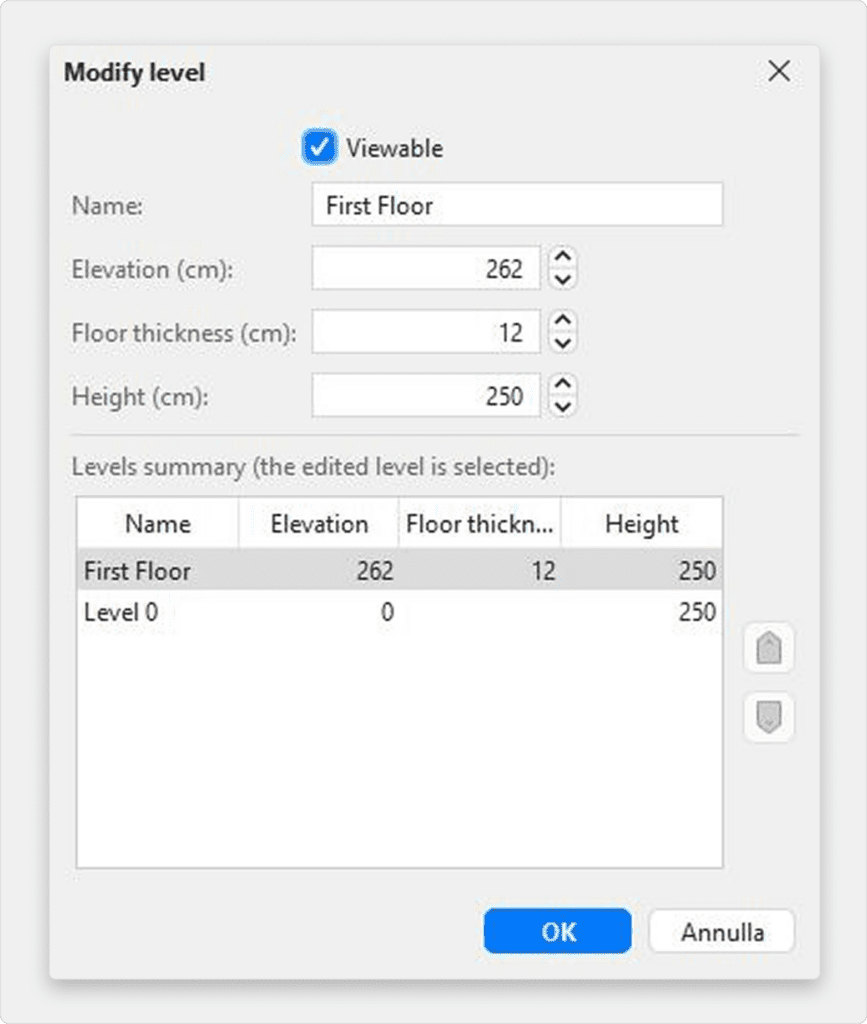
Jak pokazano na rysunku 15, panel modyfikacji poziomu pokazuje również tabelę opisującą wszystkie poziomy domu, aby pomóc ci wybrać odpowiednie wartości w porównaniu z innymi poziomami. Aby utworzyć poziomy podziemne, wprowadź ujemną wysokość. Wysokość poziomu jest używana do obliczenia wysokości sufitów edytowanego poziomu.
Przeglądaj projekty w 2D i 3D
Edycja widoku 3D
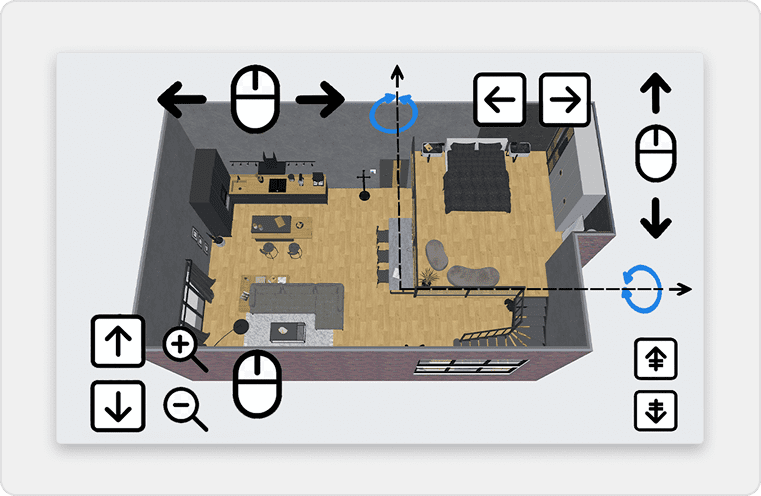
W dowolnym momencie podczas rysowania domu możesz zmienić punkt widzenia używany w widoku 3D. Dostępne są dwa różne sposoby oglądania domu: domyślnie wybrany tryb ustawiony za pomocą menu Widok 3D > Widok z lotu ptaka oraz drugi tryb ustawiony za pomocą Widok 3D > Wirtualna wizyta. W obu trybach możesz użyć myszy lub strzałek klawiatury, aby zmienić aktualny punkt widzenia, jak pokazano na rysunkach 16 i 17.
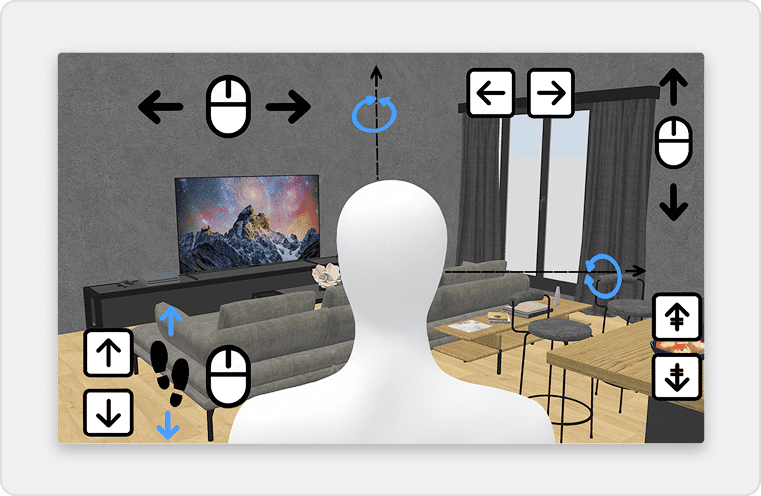
Gdy wybrany jest tryb Wirtualna wizyta, wirtualny gość widziany z góry jest również rysowany w planie domu. Jego położenie i kąt są aktualizowane jednocześnie w planie i widoku 3D przy każdym ruchu gościa. Ten wirtualny gość jest otoczony czterema wskaźnikami, jak pokazano na rysunku 18.
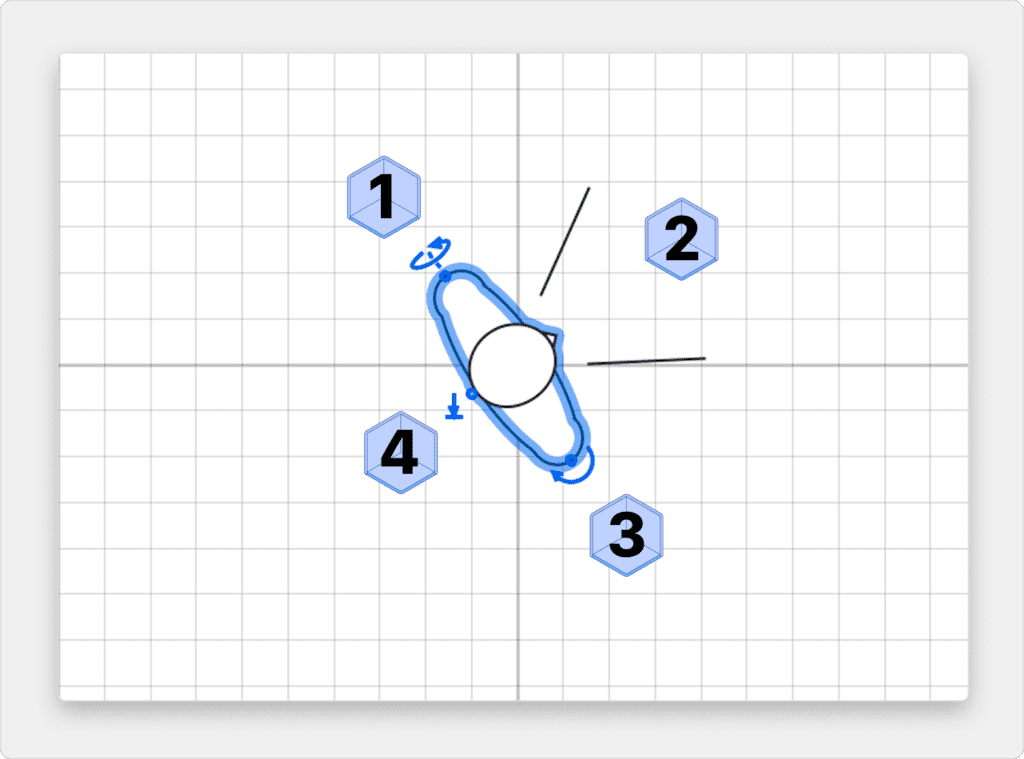
- Wskaźnik kąta głowy pokazuje kąt, który możesz zmienić, aby przesunąć głowę gościa w górę lub w dół.
- Wskaźnik pola widzenia pokazuje kąt, który jest aktualnie widoczny w widoku 3D.
- Wskaźnik kąta ciała pokazuje kąt, który możesz zmienić, aby przesunąć ciało gościa w lewo lub w prawo.
- Wskaźnik wysokości oczu pokazuje punkt, który możesz przeciągnąć, aby przesunąć punkt widzenia gościa w górę lub w dół.
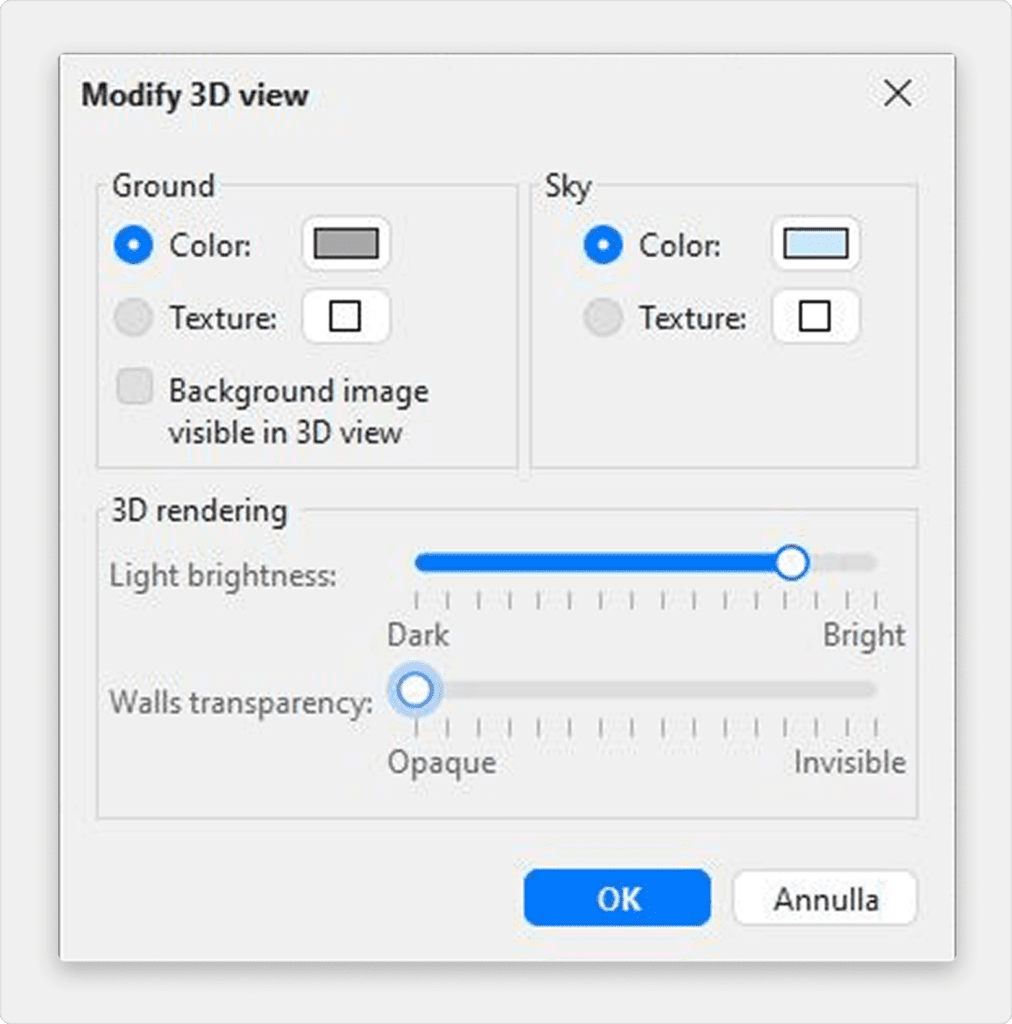
Możesz również wybrać Widok 3D > Modyfikuj widok 3D… z menu, aby zmienić kolor lub teksturę podłoża i nieba, jasność światła i przezroczystość ścian, jak pokazano na rysunku 19.
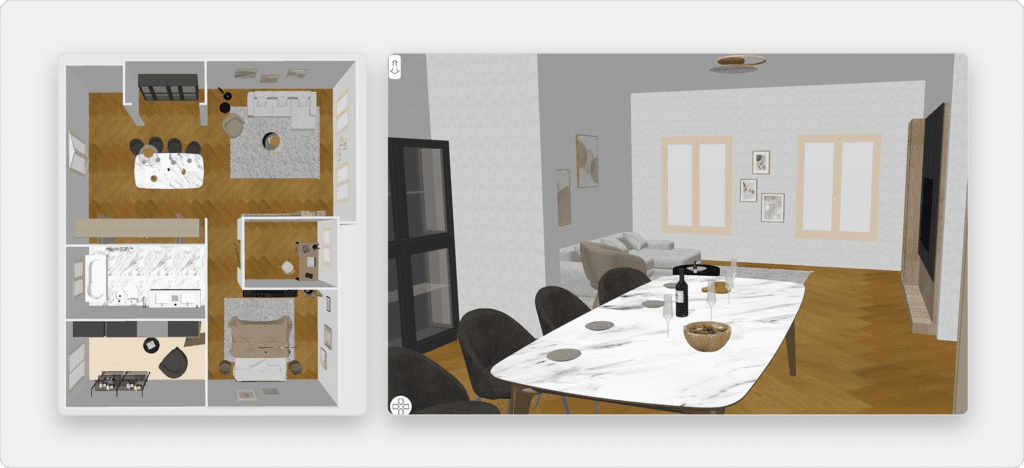
Po zmianie kolorów podłoża i nieba, rysunek 20 pokazuje dwa zrzuty ekranu widoku 3D domu zaprojektowanego w tym samouczku.
Tworzenie zdjęć widoku 3D

Kliknij narzędzie Utwórz zdjęcie…, aby utworzyć obraz widoku 3D o wybranym rozmiarze i proporcjach oraz zapisać go w pliku w formacie PNG (funkcja niedostępna w wersjach Online i Mobile).
Jak pokazano na rysunku 24, panel służący do tworzenia zdjęć pozwala również wybrać poziom jakości tworzonego obrazu. Przy szybkim poziomie jakości, utworzony obraz będzie wyglądał jak w widoku 3D, natomiast przy najlepszej jakości obraz będzie bardziej fotorealistyczny. Na dwóch najwyższych poziomach jakości możesz zarządzać oświetleniem obrazu, dodając światła o różnej mocy lub zmieniając porę dnia. Możesz także wybrać silnik renderujący używany do obliczania obrazu, mając na uwadze, że renderer YafaRay zwykle działa szybciej niż domyślny renderer SunFlow.
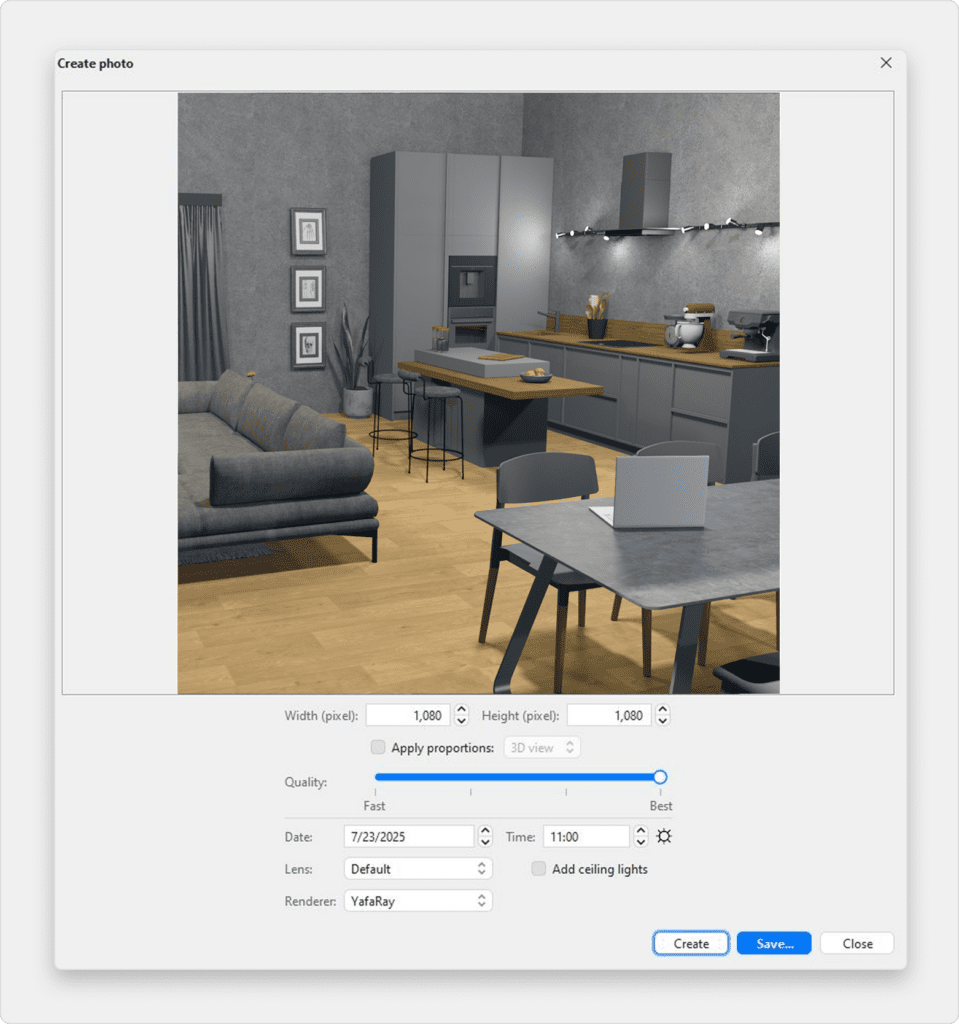
Renderowanie obrazu w najwyższej jakości może zająć bardzo dużo czasu, w zależności od twojego domu i mocy twojego komputera. Niemniej jednak pamiętaj, że nadal możesz modyfikować swój dom podczas tych obliczeń. Ze względów technicznych tylko jeden panel Tworzenia zdjęcia może być otwarty w tym samym czasie.
Tworzenie filmów 3D

Kliknij narzędzie Utwórz wideo…, aby wyświetlić panel służący do tworzenia wideo z wirtualnej ścieżki w widoku 3D (funkcja niedostępna w wersjach Online i Mobile). Jak pokazuje rysunek 25, panel ten pozwala wybrać format wideo i jego jakość w sposób podobny do panelu tworzenia zdjęć.
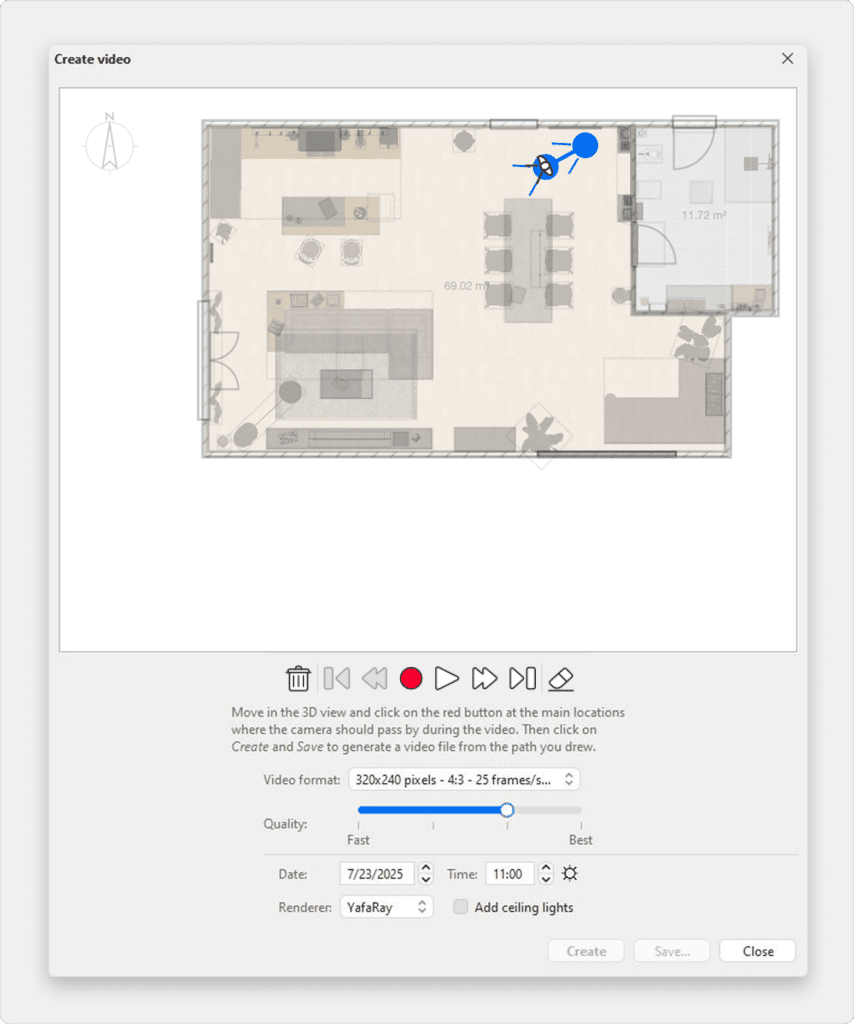
Aby utworzyć film, wybierz w widoku 3D początkowe położenie kamery i kliknij czerwony przycisk w panelu tworzenia filmu. Następnie przesuń się w widoku 3D do następnej lokalizacji kamery i ponownie kliknij czerwony przycisk. Powtórz te kroki dla każdej lokalizacji, przez którą kamera powinna przejść podczas filmu.
Za każdym razem, gdy klikniesz czerwony przycisk, nowy punkt jest dodawany w panelu tworzenia filmu, pokazując ścieżkę kamery. Ponieważ Sweet Home 3D uwzględnia również pionowe wzniesienie kamery, jej 2 kąty obrotu i pole widzenia, możesz tworzyć wszelkiego rodzaju animacje.
Gdy utworzona ścieżka jest zadowalająca, kliknij przycisk Utwórz, aby rozpocząć obliczanie klatek filmu, a następnie po zakończeniu tego procesu, kliknij przycisk Zapisz…, aby zapisać film w pliku Quicktime. Możesz oglądać ten film za pomocą różnych narzędzi, takich jak VLC lub przekonwertować go na inny format. Rysunki 26 i 27 pokazują dwa filmy obliczone ze ścieżki pokazanej na rysunku 25 i przekonwertowane do formatu MPEG-4:
Użyj przycisków odtwarzania, aby z grubsza sprawdzić ścieżkę kamery w widoku 3D, ponieważ obliczanie wideo może zająć od kilku minut do kilku godzin, w zależności od twojego domu, wybranej jakości i mocy twojego komputera.
Import i eksport
Eksport do formatu OBJ
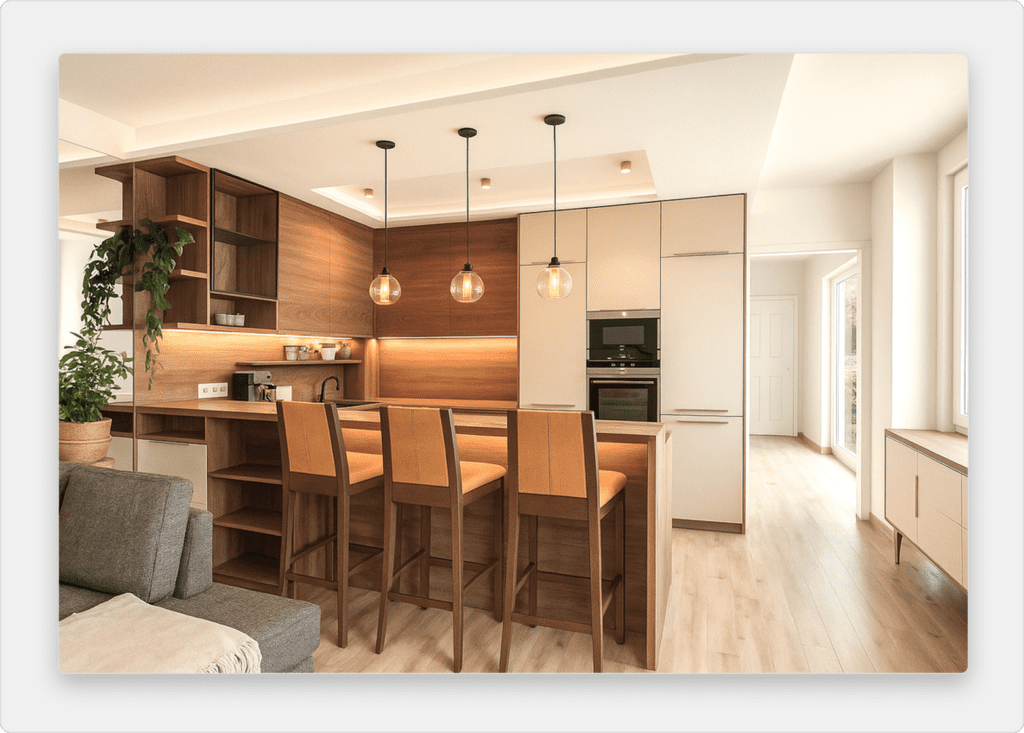
Jeśli chcesz ponownie wykorzystać swój dom w oprogramowaniu 3D, takim jak Blender lub Art of Illusion, aby na przykład poprawić jego renderowanie, wybierz Widok 3D > Eksportuj do formatu OBJ… z menu i zaimportuj wygenerowany plik OBJ do tych programów (funkcja niedostępna w wersjach Online i Mobile). Ta pozycja menu zapisze w wybranym pliku OBJ opis wszystkich obiektów wyświetlanych w widoku 3D, utworzy plik MTL opisujący ich kolor, a na koniec zapisze obrazy tekstur, których mogłeś użyć. Rysunek 28 przedstawia rendering wykonany w Blenderze po dodaniu kilku świateł do sceny.
Importowanie modeli 3D
If a piece of furniture or an object is missing in the catalog of Sweet Home 3D, you may import a 3D model file, and use it in your home (feature not available in Online version). More than 1600 free models designed by contributors may be downloaded at https://www.sweethome3d.com/freeModels.jsp, but you can also download models from other web sites, or create your own models with software like Blender or Art of Illusion. Sweet Home 3D supports 3D model files at OBJ, DAE, 3DS format, ZIP files containing a file of this type, and KMZ files.
Możesz także pobrać pełną wersję z ponad 10 000 modeli 3D i 400 teksturami w zestawie
Wybierz pozycję menu Furniture > Import furniture…, aby uruchomić kreatora, który pomoże wybrać i zwymiarować plik modelu 3D, jak pokazano na rysunku 11. W systemach Windows i macOS można również przeciągnąć i upuścić plik modelu 3D w oknie Sweet Home 3D, aby uruchomić tego kreatora.
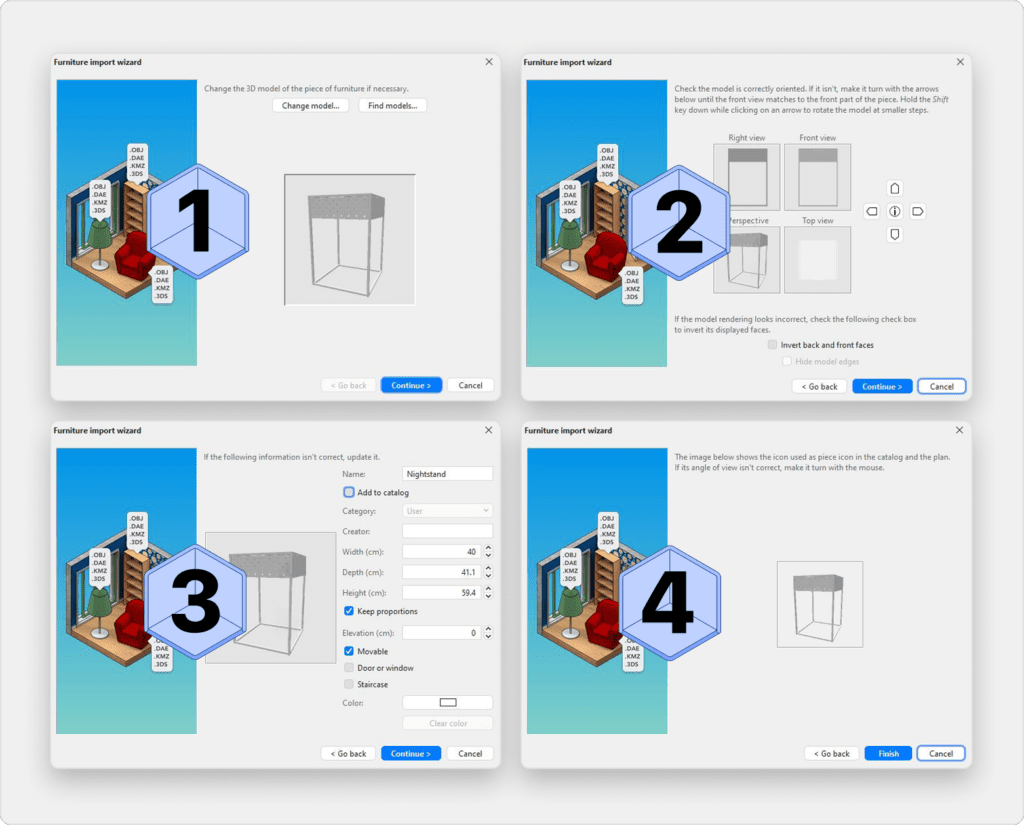
- Kliknij Wybierz model i wybierz plik modelu 3D w oknie dialogowym pliku. Jeśli przeciągniesz i upuścisz w oknie plik modelu 3D, który chcesz zaimportować, zostanie on automatycznie zaznaczony. Po załadowaniu modelu kliknij przycisk Kontynuuj.
- Obróć model za pomocą przycisków strzałek w taki sposób, aby widok z przodu pokazywał przednią stronę modelu 3D, a następnie kliknij Kontynuuj.
- W razie potrzeby zmień nazwę, rozmiar, wysokość, kolor importowanego modelu oraz określ, czy model ten jest ruchomy, czy jest drzwiami, oknem lub schodami. Następnie kliknij Kontynuuj.
- Obróć model 3D za pomocą myszy, aby uzyskać najlepszy punkt widzenia na model dla ikony modelu wyświetlanej w katalogu mebli, liście mebli i planie domu. Następnie kliknij przycisk Zakończ.
Po zamknięciu kreatora importu mebli, zaimportowany model pojawi się w katalogu mebli i/lub planie domu i liście mebli, w zależności od wybranych opcji. Możesz go używać jak każdego modelu 3D z domyślnego katalogu.
Modele proponowane na stronie darmowych modeli 3D mogą być również importowane przez grupę modeli zapisanych w pliku SH3F, dostępnym w sekcji SweetHome3D-models pod adresem https://downloads.sourceforge.net/sweethome3d/ (funkcja niedostępna w wersjach Online i Mobile).
Aby zainstalować plik SH3F, wystarczy kliknąć go dwukrotnie lub wybrać go po wybraniu z menu pozycji Furniture > Import furniture library.
Aby odinstalować plik SH3F, usuń go z folderu wtyczki mebli Sweet Home 3D i uruchom ponownie aplikację. Folder ten jest wyświetlany po kliknięciu dowolnego pliku SH3F wymienionego w sekcji Biblioteki mebli w panelu Biblioteki w użyciu. Ten ostatni panel jest wyświetlany po kliknięciu przycisku Libraries… widocznego w dolnej części okna dialogowego Sweet Home 3D About.
W razie potrzeby można utworzyć własne pliki SH3F za pomocą edytora Furniture Library Editor, dostępnego do pobrania na stronie sourceforge (14,4 MB).
Inne funkcje
Rysowanie wymiarów
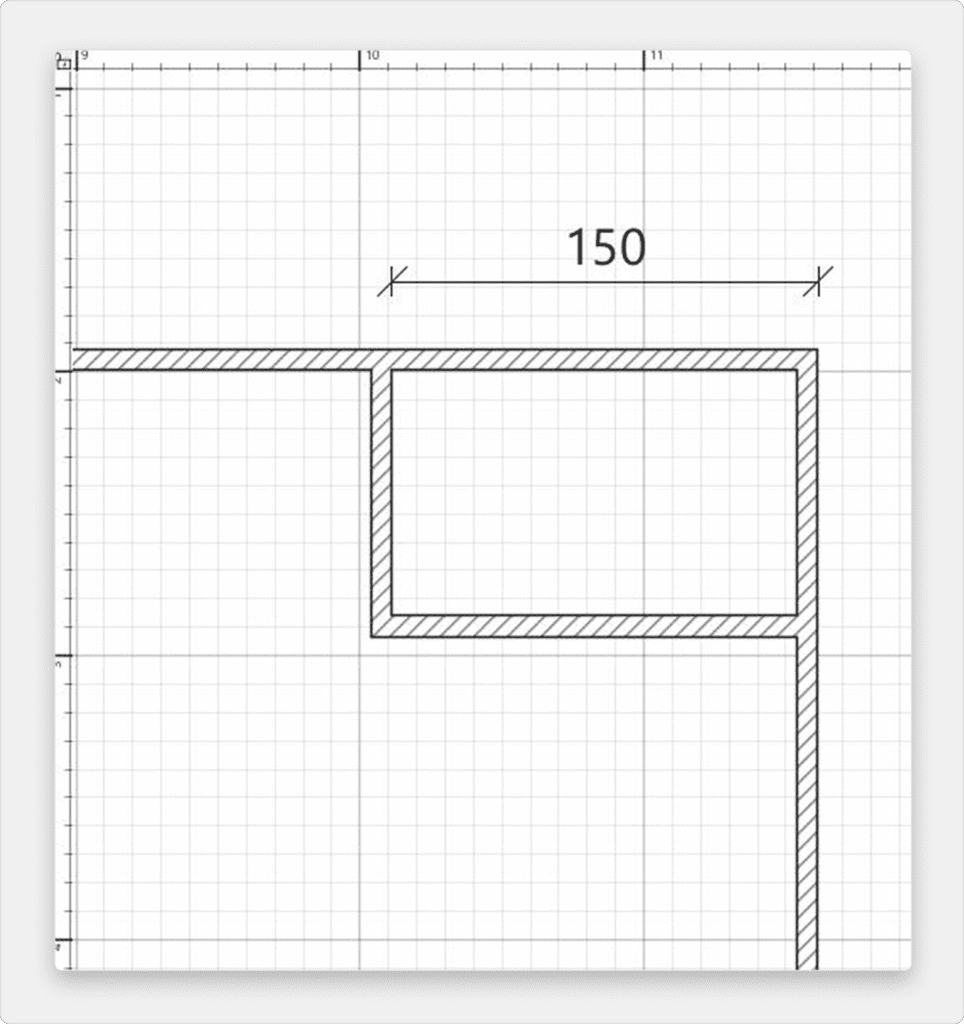
Aby narysować wymiary, kliknij najpierw przycisk Utwórz wymiary.
Możesz utworzyć nowy wymiar na planie na dwa sposoby:
- Kliknij w punkcie początkowym nowego wymiaru, kliknij w punkcie końcowym, a następnie kliknij trzeci raz po przesunięciu wskaźnika myszy, aby wybrać długość linii pomocniczych rysowanych na każdym końcu linii wymiaru.
- Przesuń wskaźnik myszy na krawędź mebla, ścianę lub pomieszczenie, które chcesz zmierzyć, kliknij dwukrotnie, aby zaakceptować tymczasowy wymiar narysowany na planie, a następnie kliknij trzeci raz po wybraniu długości linii pomocniczych.
W obu przypadkach nowy wymiar nie będzie miał żadnych linii pomocniczych, jeśli nie przesuniesz myszy między drugim a trzecim kliknięciem.

Aby dodać dowolne teksty na planie, kliknij najpierw przycisk Dodaj teksty.
Dodawanie tekstów
Kliknij w miejscu, w którym chcesz dodać tekst na planie domu, i wprowadź jego treść w oknie dialogowym, które się pojawi.
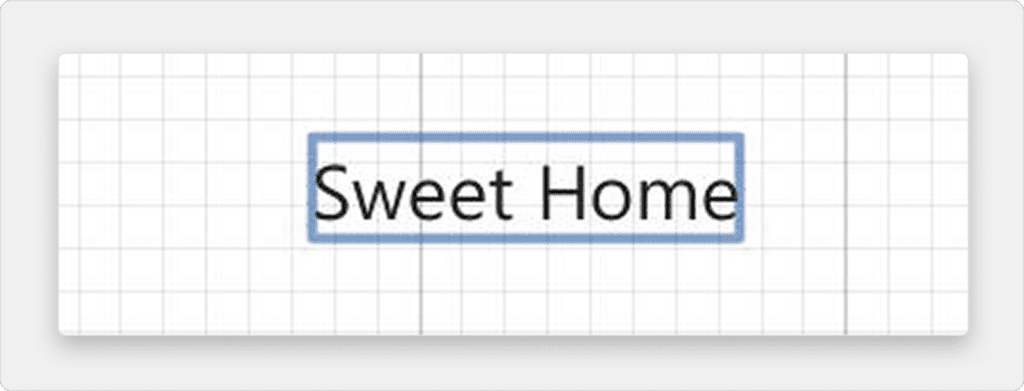

W dowolnym momencie możesz zmienić rozmiar i styl wybranych tekstów za pomocą przycisków stylu tekstu.
Drukowanie
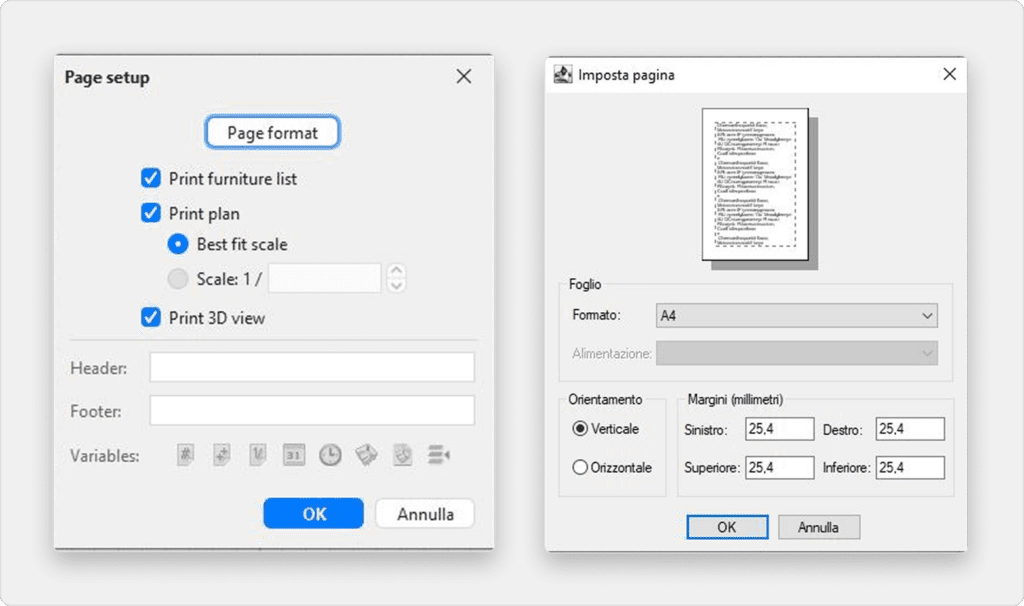
Po zaprojektowaniu domu możesz go wydrukować za pomocą menu Plik > Drukuj… lub Plik > Drukuj do PDF…, a także podejrzeć wynik za pomocą menu Plik > Podgląd wydruku…. Domyślnie Sweet Home 3D drukuje listę mebli, plan i aktualny widok 3D domu, używając domyślnego rozmiaru papieru, marginesów i orientacji.
Wybierz z menu Plik > Ustawienia strony…, aby zmodyfikować to domyślne ustawienie (funkcja niedostępna w wersjach Online i mobilnej), a także skalę drukowanego planu, nagłówek i stopkę, jak pokazano na rysunku 23.
Dodawanie wtyczek
Funkcje Sweet Home 3D można rozszerzyć dzięki wtyczkom, które można nawet opracować samodzielnie, jeśli potrafisz programować w Javie (funkcja niedostępna w wersji online i mobilnej).
Wtyczka to plik SH3P przechowywany w folderze wtyczek Sweet Home 3D. Aby zainstalować plik SH3P w tym folderze, wystarczy dwukrotnie kliknąć ten plik w systemach Windows i macOS. W systemie Linux należy skopiować plik SH3P do podfolderu .eteks/sweethome3d/plugins w folderze użytkownika, jeśli dwukrotne kliknięcie nie zadziała.
Po zainstalowaniu wtyczek należy ponownie uruchomić Sweet Home 3D, aby pojawiły się nowe pozycje menu i/lub nowe przyciski odpowiadające funkcjom wtyczek. Na przykład, wtyczka Home rotator dodaje dwa elementy do menu Plan, które mogą obracać wszystkie elementy w planie domu zgodnie z ruchem wskazówek zegara lub przeciwnie do ruchu wskazówek zegara.