






Sweet Home 3D 用户指南
- 简介
- 安装
- 用户界面
- 开始新房屋
- 导入房屋蓝图
- 绘制墙壁
- 编辑墙壁
- 添加门、窗户和家具
- 绘制房间
- 添加楼层
- 编辑 3D 视图
- 创建 3D 视图的照片
- 创建 3D 视频
- 导出为 OBJ 格式
- 导入 3D 模型
- 绘制尺寸
- 添加文本
- 打印
- 添加插件
开始之前
 简介
简介
Sweet Home 3D 是一款免费的室内设计应用程序,可帮助您在房屋的二维平面图上摆放家具,并提供三维预览。
该程序可在 https://www.sweethome3d.com/ 获取,适用于希望快速设计家居布局的用户——无论是搬入新家还是想重新布置现有房屋。应用提供大量可视化辅助工具,帮助您绘制房屋平面并布置 家具。您可以根据 现有平面图 的图片来 绘制墙体,然后从按分类组织的目录中 拖放 家具到平面图中。每次对二维平面图的修改都会同步更新到 三维视图,以便为您展示逼真的室内效果。
本用户指南将向您展示如何使用 Sweet Home 3D 7.5 版本创建房屋。在介绍界面后,您将学习如何绘制房屋墙体以及如何布置家具。本教程中创建的示例可在 https://www.sweethome3d.com/examples/userGuideExample.sh3d(3.2 MB)下载。

您还可以浏览 Sweet Home 3D 视频教程,或使用工具栏中 Help 按钮访问内置帮助,并学习更多 高级技巧。

安装
(版本 7.5.17 – 291 MB)
Sweet Home 3D 可在 Windows、macOS、Linux、iOS 和 Android 上运行,并已被翻译为 29 种不同的 语言。
根据您的系统,请按照以下说明 下载 Sweet Home 3D 并 安装 它:
| Windows: | 下载 https://sourceforge.net/projects/sweethome3d/files/SweetHome3D/SweetHome3D-7.5/SweetHome3D-7.5-windows.exe/download(84.9 MB),运行下载的安装程序,并按照安装向导提示完成安装。 |
| macOS: | 下载 https://sourceforge.net/projects/sweethome3d/files/SweetHome3D/SweetHome3D-7.5/SweetHome3D-7.5-macosx.dmg/download(83.6 MB),双击下载的文件并运行打开文件夹中的 Sweet Home 3D 应用。若要安装 Sweet Home 3D,请将应用拖放到您选择的文件夹中。 |
| Linux: | 下载 https://sourceforge.net/projects/sweethome3d/files/SweetHome3D/SweetHome3D-7.5/SweetHome3D-7.5-linux-x64.tgz/download(71.7 MB),解压缩下载的文件并运行解压目录中的 SweetHome3D 应用。若要安装 Sweet Home 3D,请将解压后的文件夹移动到您偏好的位置。 |
| iOS / Android: | 从 Apple 的 App Store 或 Google Play 下载 Sweet Home 3D Mobile。 |
您还可以在任何支持 WebGL 的设备上使用 Sweet Home 3D Online 编辑您的房屋项目。该在线版本的功能与 下载版 类似,但项目将会在您 注册 后自动保存到本网站服务器上。在线版本没有菜单栏,但其所有菜单项都可以通过右键菜单或工具栏访问,唯独不支持 3D 模型导入及照片、视频创建。
用户界面
Sweet Home 3D 的每个窗口都用于编辑房屋的室内设计,并分为四个可调整大小的窗格,顶部带有工具栏,如图 2 所示(关于移动版本,请参阅 此页面)。

1
家具目录
该目录按类别组织,包含您可以添加到房屋设计中的所有家具和对象。您可以通过点击名称旁边的三角形来显示某一类别中的家具。
2
房屋家具列表
此列表包含您房屋的家具,其中可以显示其名称、大小和其他特征。可以通过单击每个列标题对其进行排序。
3
房屋平面图
此窗格从顶部显示您的房屋,位于网格上并被标尺包围。您可以使用鼠标在此窗格中绘制房屋的墙壁,并在其上布置家具。
4
房屋 3D 视图
此窗格以 3 维方式显示您的房屋。您可以在此窗格中从顶部或从虚拟访客的角度查看您的房屋。

每个窗格都可以具有焦点(即接收键盘输入),并且某些操作取决于具有焦点的窗格,可通过围绕它的彩色矩形来识别;例如,房屋平面图在图 2中具有焦点。要将焦点转移到另一个窗格,请使用 Tab 和 Shift + Tab 键,或单击应获得焦点的窗格。

通过单击工具栏中的撤消和重做按钮,可以撤消/重做在房屋平面图中完成的所有修改。请随时尝试该程序提供的各种操作。
绘制墙壁并创建精确的平面图
 开始新房屋
开始新房屋
在继续之前,请显示“首选项”对话框,如图 3 所示,在 macOS 下使用 Sweet Home 3D > 偏好设置… 菜单项,或在其他系统下使用 文件 > 偏好设置… 菜单项。检查程序中使用的默认单位、墙壁的默认厚度和高度以及其他首选项。
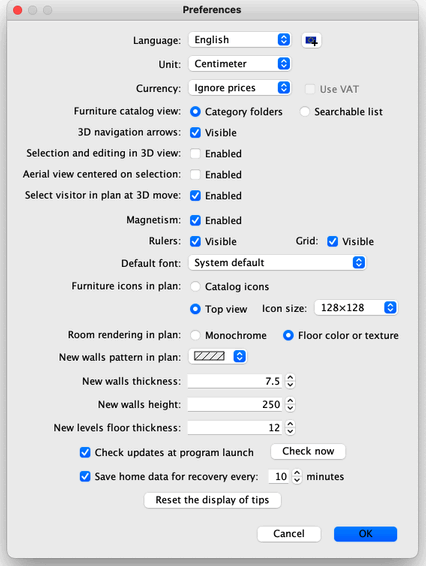

要创建房屋,只需使用启动 Sweet Home 3D 时创建的默认房屋,或点击工具栏中的 新建房屋 按钮。
在 Sweet Home 3D 中进行房屋设计的建议步骤是:
- 导入房屋的扫描蓝图作为房屋平面图的背景图像,
- 在此背景图像上绘制墙壁,
- 编辑墙壁的厚度、颜色和纹理,
- 将门和窗户添加到您的房屋平面图并调整其大小,以获得空房屋的真实视图,
- 将家具添加到您的房屋平面图,调整其大小和位置,最终使用导入的 3D 模型,
- 绘制房间并更改其地板和天花板的颜色或纹理,
- 如果您的房屋有多个楼层,请添加楼层和连接它们的楼梯,并为每个楼层重新开始前六个步骤,
- 在绘制尺寸和添加文本以记录它之前,在您的房屋平面图中打印。
在这些步骤中,您可能会经常在 3D 视图中导航以更改布局的视点。

另外,请不要忘记通过点击 保存房屋 按钮定期保存您的项目(在线版本除外,在该版本中,已编辑的房屋会自动保存)。Sweet Home 3D 文件可以与其他用户交换,并且可能包含默认目录中不存在的 导入的 3D 模型。
您还可以 创建 PNG 格式的 3D 视图图像,计算 3D 视频(基于房屋中的虚拟路径),并将房屋的 3D 视图导出 为 OBJ + MTL 格式。
导入房屋蓝图
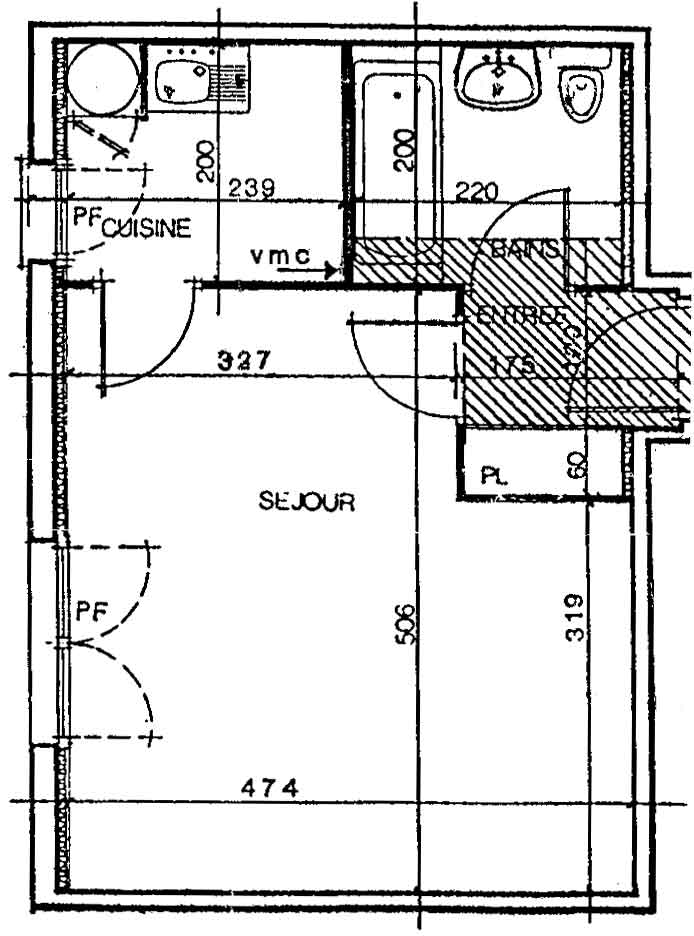
这一步并非强制要求,但可以加快对现有房屋 墙体的绘制。因此,请尽量找到您房屋的蓝图,并在尚未完成时将其扫描,确保图像方向正确。请不要在 Sweet Home 3D 中导入过大的文件;该图像只是作为辅助工具,而不是艺术作品!
选择平面图 > 导入背景图像…菜单以显示帮助您选择和缩放图像文件的向导,如图 4 所示。
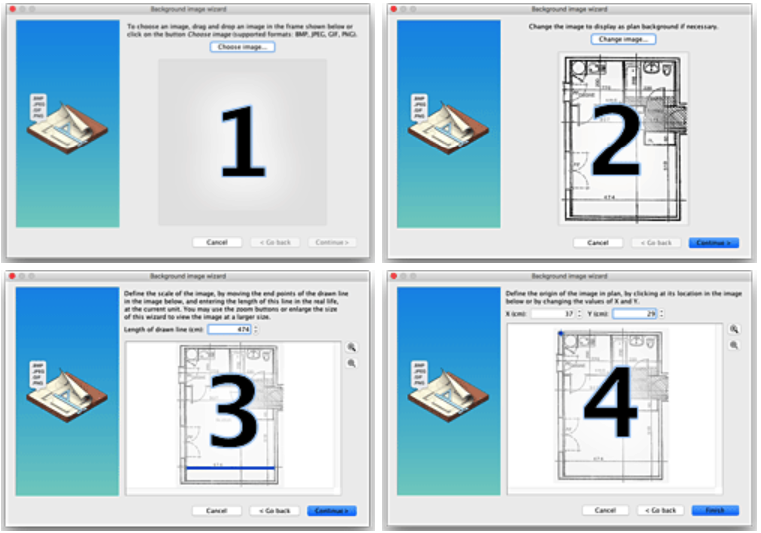
- 点击 选择图像,并在文件对话框中选择您的图像。Sweet Home 3D 支持 BMP、JPEG、GIF 和 PNG 格式。本教程中使用的扫描图像可在 https://www.sweethome3d.com/examples/userGuideBluePrint.jpg 获取。
- 加载图像后,单击继续。
- 通过移动图像中绘制的彩色线的端点来定义图像的比例,以使该线与已知长度匹配。然后在绘制线的长度字段中键入该线的实际长度,然后单击继续。
- 定义图像在平面图中的原点,即图像中与房屋平面图中的点 (0, 0) 匹配的点。然后单击完成。
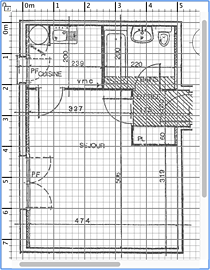
关闭向导后,您的图像将以所选比例显示在房屋平面图网格后面,如图 5 所示。如果您选择了错误的比例或位置,请通过从菜单中选择平面图 > 修改背景图像…来编辑它们。
如果您有 iOS 设备并且还没有要导入的蓝图,Tape Measure 应用程序可以轻松地在几分钟内创建一个。只需轻点几下,您就可以生成您家的精确比例平面图:
- 打开应用程序并将您的手机指向房间的每个角落。
- 点击以标记您前进的角落。
- 标记所有角落后,应用程序会生成一个完美缩放的平面图。
- 将平面图作为图像保存在您的手机上,并在 Sweet Home 3d 中导入它。如果您从计算机使用 Sweet Home 3d,请将图像发送到您的计算机并从那里导入它。
请注意,Tape Measure 目前仅在 iOS 上可用,但 Android 版本即将发布。
绘制墙壁

要绘制墙壁,请首先单击工具栏中的创建墙壁按钮。
在房屋平面图中单击新墙的起点,然后在平面图中单击或双击其终点。只要您不双击或按 Escape 键,每次新的单击都表示当前墙的相对点和下一堵墙的起点。

为帮助您精确绘制墙体,请使用墙体提示、对齐线,并通过 缩放 按钮调整平面图比例。您还可以在按下 Enter 键后输入正在创建的墙体长度和角度(此功能在 在线版本 和移动版本中不可用)。
在绘制墙体时无需考虑门窗,因为 Sweet Home 3D 会自动计算墙体中用于放置开口的位置。如图 6 所示,墙体会同时显示在平面图和 3D 视图中,并且您可以随时在 3D 视图中 调整视角,方法是按住鼠标左键并移动鼠标。
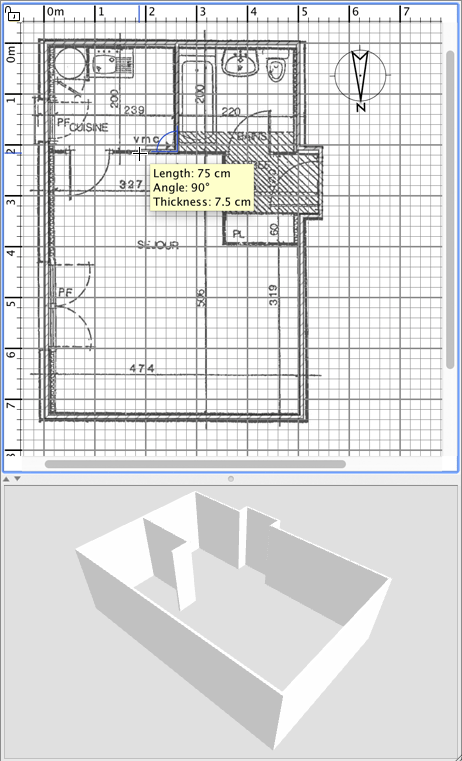
为了帮助您绘制平行墙壁,默认情况下,墙壁在地板上的角度是 15° 的倍数。您可以通过在首选项对话框中禁用磁性或在 Windows 下绘制期间按住 Alt 键、在 macOS 下按住 cmd 键或在 Linux 下按住 Shift + Alt 键来取消此磁性。
编辑墙壁

单击工具栏中的选择按钮,以结束墙壁的绘制并使用在墙壁绘制期间禁用的工具。
选择选择模式后,您可以通过单击房屋平面图中的一个对象来选择它。您还可以通过在它们周围绘制一个选择矩形或在按住 Shift 键的同时单击每个对象来选择一个或多个对象。
要在房屋平面图中移动选中的墙体(以及其他对象),只需拖放它们,或使用键盘方向键。当在平面图中仅选中 一 面墙时,还可以使用鼠标移动其起点和终点,或通过 平面图 > 拆分墙体 菜单项将其拆分为两面墙。
双击墙体,或从菜单中选择 平面图 > 修改墙体…,即可通过墙体对话框修改当前选中的墙体。
如图 7 所示,该对话框可帮助您编辑选中墙体左右两侧的颜色或纹理,以及它们的厚度和高度。如果您想使用自己的图像作为纹理,请点击 导入 按钮,并使用 纹理 导入向导,它将引导您完成操作。

插入门、窗、家具并自定义每个房间
添加门、窗户和家具

要向房屋中添加家具,可将目录中的 家具 拖放到房屋平面图或家具列表中,如图 8 所示,或在目录中选择一个项目并点击工具栏中的 添加家具 按钮。
添加到房屋中的对象会同时在家具列表、房屋平面图以及 3D 视图 中被选中并显示。

首先在房屋平面图中添加门窗,以获得空房屋的真实视图。当磁性功能启用时,放置在墙体上的门或窗会根据该墙体的方向和厚度自动调整方向和尺寸。
随后添加 家具,并调整其位置、角度和大小。当磁性功能启用时,家具 会自动旋转,使其背面与释放鼠标光标的墙体对齐;如果将一个物体放置在更大的物体上方,且其默认高度位于地面水平,则该物体会被抬升并显示在其顶部。
当在平面图中选择一件家具时,您可以使用出现在所选家具每个角上的四个指示器之一来更改其大小、标高或角度,如图 9 所示。
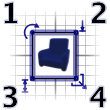
1
旋转指示器显示您可以拖动以旋转所选家具的角。按住 Alt 键可切换旋转期间应用的 15° 磁性。
2
标高指示器显示您可以拖动以更改所选家具距地板标高的角。
3
高度指示器显示您可以拖动以更改所选家具高度的角。
4
大小指示器显示您可以拖动以更改所选家具宽度和深度的角。
您还可以双击家具,或从菜单中选择 家具 > 修改…,通过家具对话框修改当前选中的项目。如图 10 所示,该对话框可帮助您编辑所选家具的名称、旋转角度、位置、离地高度、尺寸、颜色或 纹理、可见性,以及是否需要对 3D 模型形状进行镜像。如果所选对象包含一个或多个灯光,该对话框还允许您编辑其功率,但这一效果只会在 照片创建 面板的两个最高质量级别中体现。
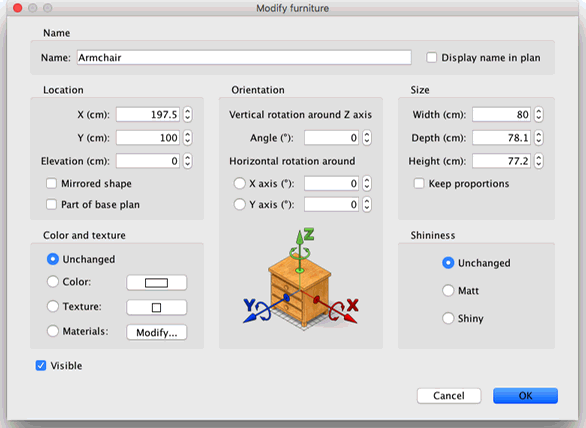
不可见的家具不会在房屋平面图和 3D 视图中绘制,但它仍会出现在家具列表中,以便您以后可以使其再次可见。
绘制房间

要绘制房间,请首先单击创建房间按钮。
使用以下任一方式在房屋平面图中创建新房间或新表面:
- 单击房间的每个角,然后在添加最后一个点后双击其最后一个点或按 Escape 键,
- 双击现有封闭表面(即被墙壁包围)内的任何位置,如图 12 所示。

包含半个门槛的房间
在绘制房间之前,首先绘制墙壁并添加门。使用此方法,您将能够通过双击与您房屋的房间匹配的每个表面来更快地创建房间。另请注意,通过双击创建的房间将包括放置在其墙壁上的每扇门的半个门槛。此功能确保当房间之间的门打开时,房间在3D 视图中正确连接。
创建房间后,您可以通过从菜单中选择平面图 > 修改房间…来修改其名称、其地板和天花板的颜色或纹理,如图 13 所示。

当选择一个房间时,您还可以在选择模式下使用鼠标移动其每个点,并使用文本下方绘制的指示器更改其区域和名称的位置。
添加楼层
如果您的房屋有多个楼层或层级,您可以通过在菜单中选择 平面图 > 楼层 > 添加楼层,或点击当房屋具有多个楼层时出现的 + 标签,创建额外的楼层。每个楼层都由一个标签表示,该标签显示在平面图视图的顶部,用于选择将添加新墙体、家具和其他对象的楼层。
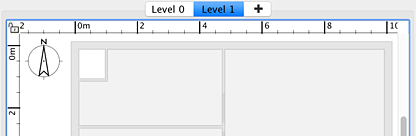
如图 14 所示,较低楼层的墙壁和天花板在平面图视图中以浅色显示,以帮助您更轻松地使用墙壁或房间绘制工具。如果需要,您还可以将一些对象从另一个楼层复制/粘贴到所选楼层。
可以通过双击其选项卡或从菜单中选择平面图 > 楼层 > 修改楼层…来修改每个楼层的默认标高、高度和地板厚度。
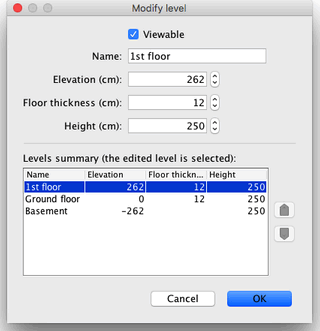
如图 15 所示,楼层修改窗格还显示一个描述房屋所有楼层的表格,以帮助您选择与其他楼层相比的正确值。要创建地下楼层,请输入负标高。楼层高度用于计算已编辑楼层天花板的标高。
以 2D 和 3D 模式查看设计
编辑 3D 视图
在绘制房屋的任何时间,您都可以更改 3D 视图中使用的视点。有两种不同的房屋查看方式可用,默认选择的模式设置为 3D 视图 > 鸟瞰图 菜单,另一种模式设置为 3D 视图 > 虚拟参观。在这两种模式下,您都可以使用鼠标或键盘箭头来更改当前视点,如图 16 和 17 所示。
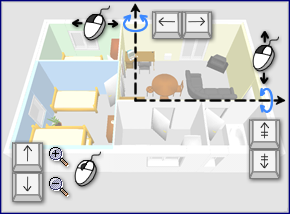

当选择虚拟参观模式时,从顶部看到的虚拟访客也会在房屋平面图中绘制。其位置和角度会随着访客的每次移动在平面图和 3D 视图中同时更新。此虚拟访客被四个指示器包围,如图 18 所示。

- 头部角度指示器显示您可以更改以向上或向下移动访客头部的角度。
- 视野指示器显示 3D 视图中当前查看的角度。
- 身体角度指示器显示您可以更改以将访客的身体向左或向右移动的角度。
- 眼睛标高指示器显示您可以拖动以向上或向下移动访客视点的点。
您还可以从菜单中选择 3D 视图 > 修改 3D 视图… 以更改地面和天空的颜色或纹理、光线亮度和墙壁透明度,如图 19 所示。
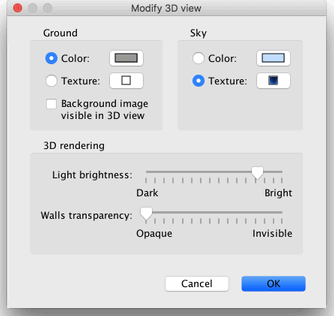
在更改地面和天空颜色后,图 20 显示了本教程中设计的房屋的两个 3D 视图屏幕截图。

创建 3D 视图的照片

如图 24 所示,用于创建照片的窗格还允许您选择创建图像的质量级别。使用快速质量级别,创建的图像将如3D 视图中所示,而使用最佳质量级别,图像将更具照片真实感。在两个最佳质量级别,您可以通过以不同的功率级别添加灯或更改小时来管理图像的照明。您还可以选择用于计算图像的渲染引擎,因为 YafaRay 渲染器通常比 SunFlow 默认渲染器运行得更快。
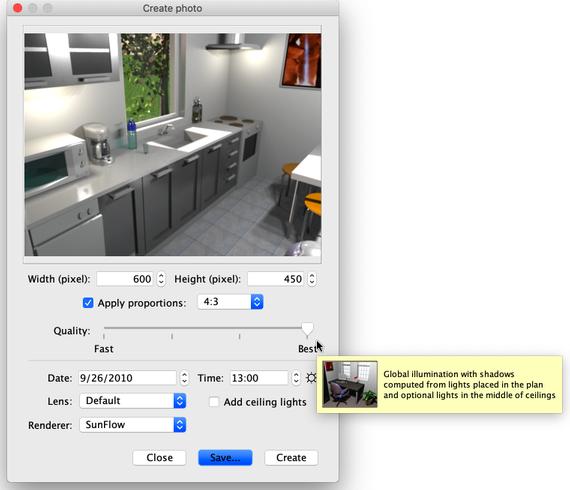
以最佳质量级别计算图像可能需要很长时间,具体取决于您的房屋和计算机的功率。但是,请注意,您仍然可以在此计算期间修改您的房屋。由于技术原因,一次只能打开一个“创建照片”窗格。
创建 3D 视频

点击 创建视频… 工具以显示用于从 3D 视图 中的虚拟路径创建视频的面板(此功能在 Online 和移动版本中不可用)。如图 25 所示,该面板允许您以类似于 照片创建面板 的方式选择视频格式及其质量。

要创建视频,请在 3D 视图中选择视频摄像机的初始位置,然后单击视频创建窗格中的红色按钮。然后在 3D 视图中移动到视频摄像机的下一个位置,然后再次单击红色按钮。对摄像机在视频中应经过的每个位置重复这些步骤。
每次单击红色按钮时,都会在视频创建窗格中添加一个新点,以向您显示摄像机的路径。由于 Sweet Home 3D 还考虑了摄像机的垂直标高、其 2 个旋转角度及其视野,因此您可以创建各种动画。
一旦您创建的路径令人满意,请单击创建按钮以开始计算视频帧,然后一旦此计算完成,请单击保存…按钮以将视频保存在 Quicktime 文件中。您可以使用 VLC 等不同的工具查看此视频,或将其转码为其他格式。图 26 和 27 显示了从图 25 所示的路径计算并转码为 MPEG-4 格式的两个视频:
使用播放按钮粗略地检查 3D 视图中摄像机的路径,因为计算视频可能需要几分钟到几小时,具体取决于您的房屋、您选择的质量和计算机的功率。
导入与导出
导出为 OBJ 格式
如果您希望在 Blender 或 Art of Illusion 等 3D 软件中重新使用您的房屋,以例如改进其 渲染效果,请选择菜单中的 3D 视图 > 导出为 OBJ 格式…,并将生成的 OBJ 文件导入这些软件中(该功能在 Online 和移动版本中不可用)。该菜单项会在选定的 OBJ 文件中写入 3D 视图 中显示的所有对象的描述,创建一个描述其颜色的 MTL 文件,并最终保存所使用的纹理图像。图 28 显示了在场景中添加了一些灯光后于 Blender 中完成的渲染效果。
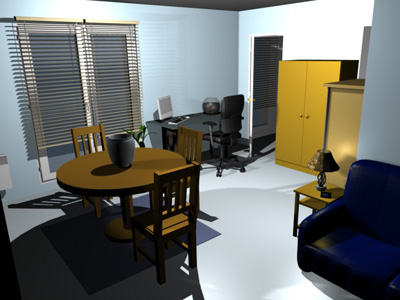
导入 3D 模型
如果在 Sweet Home 3D 的目录中找不到某件家具或物体,您可以导入一个 3D 模型 文件并将其用于您的项目(此功能在 在线版 中不可用)。您可以从 https://www.sweethome3d.com/free-3d-models 下载 1600 多个由贡献者制作的免费模型,也可以从 其他网站 下载模型,或使用 Blender、Art of Illusion 等软件自行创建模型。Sweet Home 3D 支持 OBJ、DAE、3DS 格式的 3D 文件、包含这些格式的 ZIP 文件以及 KMZ 文件。
您还可以 下载完整版本,其中包含超过 1600 个 3D 模型 和 400 个 纹理。
选择菜单项 家具 > 导入家具… 以启动向导,帮助您选择并调整 3D 模型 文件的大小,如图 11 所示。在 Windows 和 macOS 上,您也可以将 3D 模型文件拖放到 Sweet Home 3D 窗口中来启动此向导。

- 点击 选择模型,并在文件对话框中选择 3D 模型 文件。如果您已将要导入的 3D 模型 文件拖放到窗口中,该文件将被自动选中。模型加载完成后,点击 继续。
- 使用箭头按钮调整模型方向,使正视图显示 3D 模型 的正面,然后点击 继续。
- 如有必要,更改导入模型的名称、大小、高度、颜色以及该模型是否可移动、是门、窗户还是楼梯。然后单击 继续。
- Turn the 3D model with the mouse to get the best point of view on the model for the model icon displayed in the furniture catalog, furniture list and home plan. Then click on Finish.
关闭家具导入向导后,导入的模型将根据您选择的选项显示在家具目录中和/或房屋平面图及家具列表中。您可以像使用默认目录中的任何 3D 模型 一样使用它。
在 免费 3D 模型页面 中提供的模型,也可以 以模型组方式导入,这些模型存储在 SH3F 文件中,可在 https://downloads.sourceforge.net/sweethome3d/ 的 SweetHome3D-models 部分获取(该功能在在线版和移动版中不可用)。
要安装 SH3F 文件,只需双击该文件,或在菜单中选择 家具 > 导入家具库 后选中该文件。
要卸载 SH3F 文件,请将其从 Sweet Home 3D 的家具 插件 文件夹中移除,并重启应用程序。该文件夹可在 正在使用的库 面板的 家具库 部分中点击任意 SH3F 文件时显示;该面板可通过 Sweet Home 3D 关于 对话框底部的 库… 按钮打开。
如有需要,您还可以使用 Furniture Library Editor 创建自己的 SH3F 文件,该工具可在 https://sourceforge.net/projects/sweethome3d/files/FurnitureLibraryEditor/FurnitureLibraryEditor-2.2.jar/download 下载(14.4 MB)。
其他功能
绘制尺寸

要绘制尺寸,请首先单击 创建尺寸 按钮。
您可以使用以下任一方式在平面图中创建新尺寸:
- 单击新尺寸的起点,单击其终点,然后在移动鼠标指针以选择在尺寸线每一端绘制的延长线的大小后,第三次单击。
- 将鼠标指针移动到要测量的家具、墙壁侧面或房间侧面的边框上,双击以接受在平面图中绘制的临时尺寸,然后在选择其延长线的大小后第三次单击。
在这两种情况下,如果您在第二次和第三次单击之间不移动鼠标,则新尺寸将没有任何延长线。

添加文本

要在平面图中添加自由文本,请首先单击 添加文本 按钮。
在家居平面图中单击要添加文本的位置,然后在出现的对话框中输入其文本。
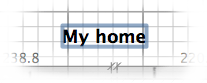

您可以随时使用文本样式按钮更改所选文本的大小和样式。
打印
在完成房屋设计后,您可以通过 文件 > 打印… 或 文件 > 打印为 PDF… 菜单进行打印,并使用 文件 > 打印预览… 菜单查看打印效果。默认情况下,Sweet Home 3D 会使用默认的纸张大小、边距和方向,打印家具列表、平面图以及房屋当前的 3D 视图。
从菜单中选择 文件 > 页面设置… 可修改这些默认设置(该功能在 Online 和移动版本中不可用),以及打印平面图的比例、页眉和页脚,如图 23 所示。

添加插件
Sweet Home 3D 的功能可以通过 插件 进行扩展;如果您具备 Java 编程能力,甚至可以自行 开发 插件(该功能在 在线版 和移动版中不可用)。
插件是存储在 Sweet Home 3D 的 插件 文件夹中的 SH3P 文件。在 Windows 和 macOS 上,只需双击 SH3P 文件即可将其安装到该文件夹中。在 Linux 系统中,如果双击无效,则需要将 SH3P 文件复制到用户目录下的 .eteks/sweethome3d/plugins 子文件夹中。
插件安装完成后,请重新启动 Sweet Home 3D,以使与插件功能对应的新菜单项和/或新按钮显示出来。例如,Home rotator 插件会在 平面图 菜单中添加两个选项,可将平面图中的所有对象顺时针或逆时针旋转。