






Sweet Home 3D användarguide
- Introduktion
- Installation
- Användargränssnitt
- Starta ett nytt hem
- Importera hemritning
- Rita väggar
- Redigera väggar
- Lägga till dörrar, fönster och möbler
- Rita rum
- Lägga till nivåer
- Redigera 3D-vy
- Skapa foton av 3D-vyn
- Skapa 3D-videor
- Exportera till OBJ-format
- Importera 3D-modeller
- Rita dimensioner
- Lägga till texter
- Skriv ut
- Lägga till plugin-program
Innan du börjar
 Introduktion
Sweet Home 3D is a free interior design application that helps you place your furniture on a house 2D plan, with a 3D preview.
Available at https://www.sweethome3d.com/, this program is aimed at people who want to design their interior quickly, whether they are moving or they just want to redesign their existing home. Numerous visual guides help you draw the plan of your home and layout furniture. You may draw the walls of your rooms upon the image of an existing plan, and then, drag and drop furniture onto the plan from a catalog organized by categories. Each change in the 2D plan is simultaneously updated in the 3D view, to show you a realistic rendering of your layout.
This users guide shows you how to create a home with Sweet Home 3D version 7.5. After describing its user interface, you’ll learn how to draw the walls of your home, and how to layout the furniture. The example created in this tutorial is available at https://www.sweethome3d.com/examples/userGuideExample.sh3d (3.2 MB).

For more information, you may also view Sweet Home 3D video tutorials, use Sweet Home 3D help accessible from the Help button found in the tool bar of Sweet Home 3D windows, and learn more advanced tips.

Installation
(version 7.5.17 – 291 MB)
Sweet Home 3D may be run on Windows, macOS, Linux, iOS and Android, and is translated in 29 different languages.
Depending on your system, use the following instructions to download Sweet Home 3D and install it:
| Windows: | Download https://sourceforge.net/projects/sweethome3d/files/SweetHome3D/SweetHome3D-7.5/SweetHome3D-7.5-windows.exe/download (84.9 MB), run the downloaded installation program, and follow the instructions from the setup wizard. |
| macOS: | Download https://sourceforge.net/projects/sweethome3d/files/SweetHome3D/SweetHome3D-7.5/SweetHome3D-7.5-macosx.dmg/download (83.6 MB), double-click on the downloaded file and run Sweet Home 3D application found in the opened folder. To install Sweet Home 3D, drag and drop the application in the folder of your choice. |
| Linux: | Download https://sourceforge.net/projects/sweethome3d/files/SweetHome3D/SweetHome3D-7.5/SweetHome3D-7.5-linux-x64.tgz/download (71.7 MB), uncompress the downloaded file and run SweetHome3D application found in the uncompressed directory. To install Sweet Home 3D, move the uncompressed directory to one of your choice. |
| iOS / Android: | Download Sweet Home 3D Mobile from Apple’s App Store and Google Play. |
You may also edit your homes with Sweet Home 3D Online on any device supporting WebGL. The features of this version are similar to the ones of the downloadable version except that your homes will be automatically saved on the server of this web site once you registered. The Online version doesn’t have any menu bar, but all the menu items of the downloadable version are reachable from its contextual menus or the tool bar, except 3D models importation, as well as photos and videos creation.
Användargränssnitt
Each Sweet Home 3D window edits the interior design of a home and is divided in four resizable panes, with a tool bar at its top, as shown in figure 2 (for the Mobile version, see also this page).

1
The furniture catalog
This catalog, organized by categories, contains all the furniture and objects you may add to your home design. You can display the furniture of a category by clicking on the triangle beside its name.
2
Hemmets möbellista
Denna lista innehåller möblerna i ditt hem, där deras namn, storlek och andra egenskaper kan visas. Den kan sorteras genom att klicka på varje kolumntitel.
3
Hemplanen
Denna panel visar ditt hem sett ovanifrån, på ett rutnät och omgivet av linjaler. Du ritar väggarna i ditt hem med musen i denna panel och placerar ut dina möbler på den.
4
Hemmets 3D-vy
Denna panel visar ditt hem i 3 dimensioner. Du kan se ditt hem i denna panel antingen ovanifrån eller från en virtuell besökares synvinkel.

Varje panel kan ha fokus (dvs. ta emot tangentbordsinmatning), och vissa operationer beror på den fokuserade panelen, som känns igen av den färgade rektangeln som omger den; till exempel har hemplanen fokus i figur 2. För att överföra fokus till en annan panel, använd Tab och Shift + Tab-tangenterna, eller klicka i panelen som ska få fokus.

Alla ändringar som görs i hemplanen kan ångras/göras om genom att klicka på Ångra och Gör om-knapparna i verktygsfältet. Tveka inte att prova de olika operationer som programmet erbjuder.
Rita väggar och skapa exakta planlösningar
 Starta ett nytt hem
Innan du fortsätter, visa inställningsdialogen som visas i figur 3, med menyalternativet Sweet Home 3D > Inställningar… under macOS eller Arkiv > Inställningar… under andra system. Kontrollera standardenheten som används i programmet, standardtjockleken och höjden på väggar och andra inställningar.
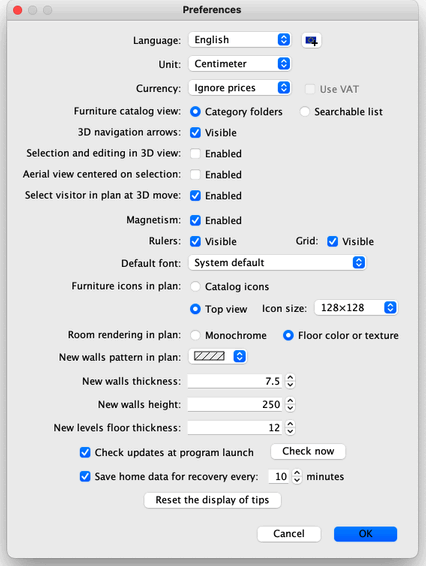

To create a home, simply use the default home created at Sweet Home 3D launch or click on the New home button in the tool bar.
The suggested steps of a home design in Sweet Home 3D are:
- Importera den skannade ritningen av ditt hem som en bakgrundsbild för hemplanen,
- Rita väggar ovanpå denna bakgrundsbild,
- Redigera väggarnas tjocklek, färger och texturer,
- Lägg till dörrar och fönster till din hemplan och justera deras storlek, för att få en realistisk vy av ditt tomma hem,
- Lägg till möbler till din hemplan, justera deras storlek och placering, eventuellt med hjälp av importerade 3D-modeller,
- Rita rum och ändra färgen eller texturen på deras golv och tak,
- Om ditt hem har mer än en våning, lägg till nivåer och trappor som förbinder dem, och starta om de första sex stegen för varje nivå,
- Rita dimensioner och lägg till texter i din hemplan för att dokumentera den innan du skriver ut den.
Under dessa steg kommer du förmodligen att navigera i 3D-vyn ofta för att ändra synvinkeln på din layout.

By the way, don’t forget to regularly save your project by clicking on the Save home button (except with the Online version where the edited home is automatically saved). A Sweet Home 3D file may be exchanged with other users and may contain imported 3D models not present in the default catalog.
You may also create images of the 3D view at PNG format, compute 3D videos from a virtual path in your home and export the 3D view of your home at OBJ + MTL format.
Importera hemritning
This first step is not mandatory but it speeds up the drawing of the walls of an existing home. So try to find the blueprint of your home and scan it if you didn’t do it yet, ensuring the image is correctly rotated. Don’t import a large file in Sweet Home 3D, this image is supposed to be a helper, not some art!
Välj Plan > Importera bakgrundsbild… från menyn för att visa guiden som hjälper dig att välja och skala en bildfil, som visas i figur 4.
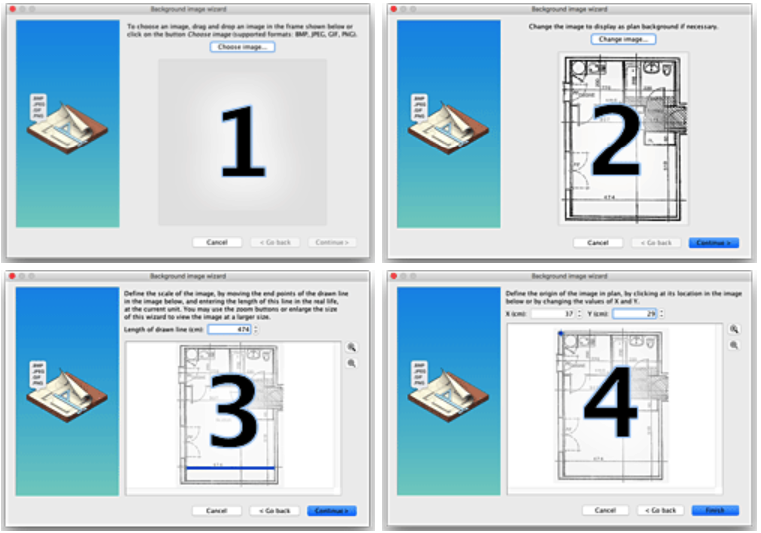
- Click on Choose image and choose your image in the file dialog box. Sweet Home 3D supports BMP, JPEG, GIF or PNG formats. The scanned image used in this tutorial is available at https://www.sweethome3d.com/examples/userGuideBluePrint.jpg
- När bilden är laddad, klicka på Fortsätt.
- Definiera skalan för bilden genom att flytta ändpunkterna på den färgade linjen som ritas i bilden, så att denna linje matchar en känd längd. Skriv sedan den verkliga längden av denna linje i fältet Längd på den ritade linjen och klicka på Fortsätt.
- Definiera ursprunget för bilden i planen, dvs. punkten i bilden som matchar punkten (0, 0) i hemplanen. Klicka sedan på Slutför.
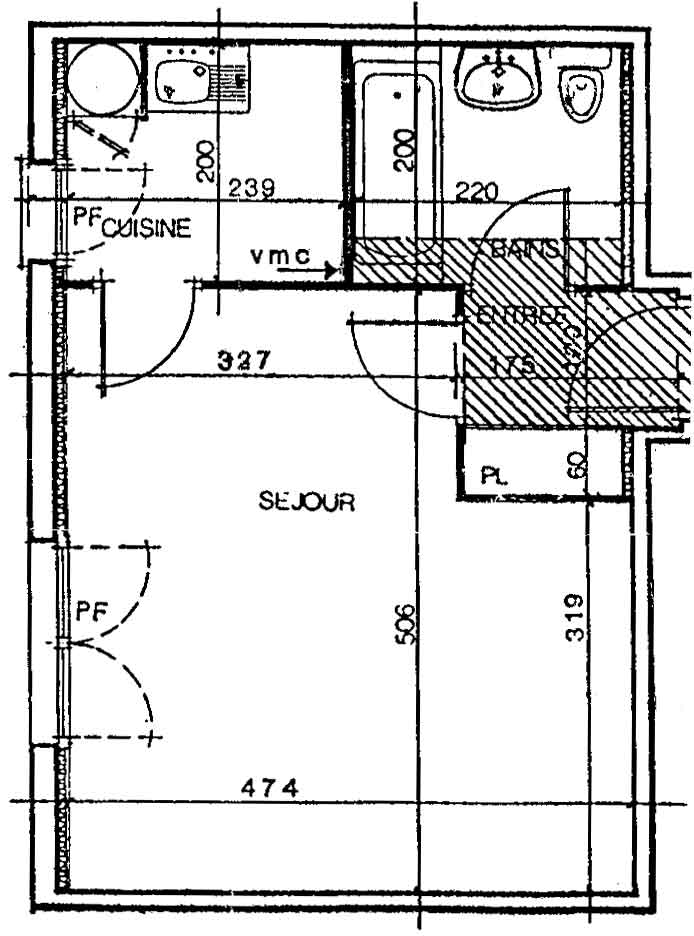
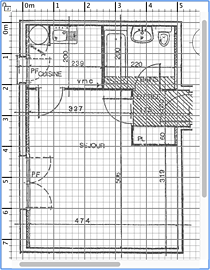
När guiden är stängd kommer din bild att visas bakom hemplanens rutnät i den valda skalan, som visas i figur 5. Om du valde fel skala eller plats, redigera dem genom att välja Plan > Ändra bakgrundsbild… från menyn.
Om du har en iOS-enhet och du inte redan har en ritning att importera, gör Tape Measure-appen det enkelt att skapa en på några minuter. Med bara några tryck kan du generera en exakt planlösning av ditt hem:
- Öppna appen och rikta din telefon mot varje hörn av rummet.
- Tryck för att markera hörnen medan du går.
- När alla hörn är markerade genererar appen en perfekt skalad planlösning.
- Spara planlösningen som en bild på din telefon och importera den i Sweet Home 3D. Om du använder Sweet Home 3D från din dator, skicka bilden till din dator och importera den därifrån.
Observera att Tape Measure för närvarande endast är tillgängligt på iOS, men Android-versionen kommer att släppas inom kort.
Rita väggar

För att rita väggar, klicka först på Skapa väggar-knappen i verktygsfältet.
Klicka i hemplanen vid startpunkten för den nya väggen, klicka sedan eller dubbelklicka i planen vid dess slutpunkt. Så länge du inte dubbelklickar eller trycker på Escape-tangenten, indikerar varje nytt klick den motsatta punkten av den aktuella väggen och startpunkten för nästa vägg.

To help you draw walls precisely, use walls tooltip, alignment lines and change the plan scale with Zoom buttons. You may also enter the length and the angle of the wall being created after pressing the enter key (feature not available in Online and Mobile versions).
Don’t take doors and windows into account while drawing walls, because Sweet Home 3D will automatically compute the holes in the walls where you will place openings. As shown in figure 6, walls are simultaneously drawn in the plan and in the 3D view, and you can adjust the point of view in the 3D view at any time, by moving the mouse with its left button pressed.
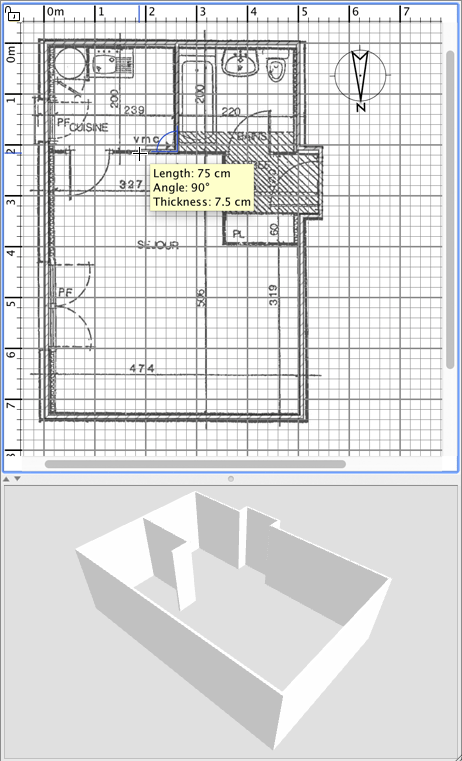
För att hjälpa dig rita parallella väggar är vinkeln på väggarna på golvet en multipel av 15° som standard. Du kan avbryta denna magnetism genom att inaktivera magnetism i inställningsdialogrutan eller genom att hålla Alt-tangenten nedtryckt under ritandet under Windows, cmd-tangenten under macOS eller Shift + Alt-tangenterna under Linux.
Redigera väggar

Klicka på Välj-knappen i verktygsfältet för att avsluta ritandet av väggar och använda verktyg som är inaktiverade under ritandet av väggar.
När Välj-läget är valt kan du välja ett objekt i din hemplan genom att klicka på det. Du kan också välja ett eller flera objekt genom att rita en markeringsrektangel runt dem, eller klicka på var och en av dem medan du håller Shift-tangenten nedtryckt.
To move selected walls (and other objects) in the home plan, simply drag and drop them, or use keyboard arrow keys. When one wall is selected in the plan, you can also move its start and end point with the mouse or split it in two walls with Plan > Split wall menu item.
Double-click on a wall or choose Plan > Modify walls… from the menu to modify the current set of selected walls with the wall dialog box.
As shown on figure 7, this dialog box helps you to edit the colors or the textures of left and right sides of the selected walls, and their thickness and their height. If you want to use an image of your own as a texture, click on the Import button and use the texture import wizard that will guide you.

Lägg till dörrar, fönster, möbler och anpassa varje rum
Lägga till dörrar, fönster och möbler

To add furniture to your home, drag and drop furniture from catalog to the home plan or furniture list, as shown on figure 8, or select a piece in the catalog and click on the Add furniture button in the tool bar.
The pieces added to the home are selected and drawn simultaneously in the furniture list, in the home plan and in the 3D view.

First add doors and windows to your home plan to get a realistic view of your empty home. When magnestism is active, a door or a window dropped upon a wall is automatically oriented and resized depending on the orientation and the thickness of that wall.
Then add furniture and adjust their location, angle and size. When magnestism is active, a piece of furniture is automatically rotated so its back face lies along the wall upon which you released the mouse cursor, and a piece dropped on a larger one will be elevated to appear on the top of the latter, if its default elevation is at floor level.
När en möbel är vald i planen kan du ändra dess storlek, höjd eller vinkel med en av de fyra indikatorerna som visas vid varje hörn av den valda möbeln, som visas i figur 9.
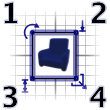
1
Rotationsindikatorn visar hörnet du kan dra för att rotera den valda möbeln. Håll Alt-tangenten för att växla 15°-magnetismen som tillämpas under rotation.
2
Höjdindikatorn visar hörnet du kan dra för att ändra höjden från golvet för den valda möbeln.
3
Höjdindikatorn visar hörnet du kan dra för att ändra höjden på den valda möbeln.
4
Storleksindikatorn visar hörnet du kan dra för att ändra bredden och djupet på den valda möbeln.
You may also double-click on a piece of furniture or choose Furniture > Modify… from the menu to modify the current set of selected pieces with the furniture dialog box. As shown on figure 10, this dialog box helps you edit the name of the selected furniture, its rotation angle, its location, its elevation from the floor, its size, its color or its texture, its visibility and whether its 3D model shape should be mirrored. If the selected objects contain one or more lights, this dialog box will let you also edit their power, but this will have an effect only at the two best quality levels in the photo creation pane.
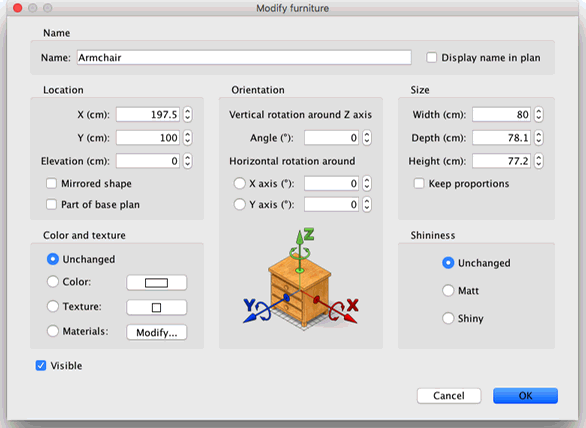
Osynliga möbler ritas inte i planritningen och 3D-vyn, men de kommer fortfarande att visas i möbellistan så att du kan göra dem synliga igen senare.
Rita rum

För att rita rum, klicka först på knappen Skapa rum.
Skapa ett nytt rum eller en ny yta i planritningen på något av följande sätt:
- klicka i varje hörn av rummet och dubbelklicka sedan på den sista punkten eller tryck på Escape-tangenten efter att du har lagt till den sista punkten,
- dubbelklicka var som helst inuti en befintlig stängd yta (dvs. omgiven av väggar), som visas i figur 12.

ett rum som inkluderar ett halvt dörrsteg
Först rita väggar och lägg till dörrar, innan du ritar rum. Med den här metoden kan du skapa rum mycket snabbare genom att dubbelklicka i varje yta som matchar ett rum i ditt hem. Observera också att ett rum som skapats med ett dubbelklick kommer att inkludera det halva dörrsteget för varje dörr som placeras på dess väggar. Den här funktionen säkerställer att rummen ansluter till varandra korrekt i 3D-vyn när dörrarna mellan rummen öppnas.
När du har skapat ett rum kan du ändra dess namn, färg eller textur på golvet och taket genom att välja Plan > Ändra rum… från menyn, som visas i figur 13.

När ett rum är valt kan du också flytta var och en av dess punkter med musen i Välj läge och ändra platsen för dess område och dess namn med indikatorerna som ritas under texterna.
Lägga till nivåer
If your home has more than one level or story, you can create the additional levels by choosing Plan > Levels > Add level from the menu or by clicking on the + tab that appears when a home has more than one level. Each level is represented by a tab displayed at the top of the plan view and used to select the level into which new walls, furniture and other objects will be added.
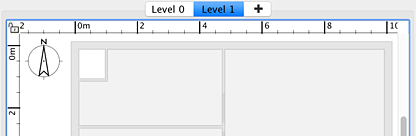
Som visas i figur 14 visas väggar och tak på den nedre nivån med en ljus färg i planvyn för att hjälpa dig att använda vägg- eller rumsritningsverktyg enklare. Om det behövs kan du också kopiera/klistra in vissa objekt från en annan nivå till den valda nivån.
Standardhöjden, höjden och golvtjockleken för varje nivå kan ändras genom att dubbelklicka på fliken eller genom att välja Plan > Nivåer > Ändra nivå… från menyn.
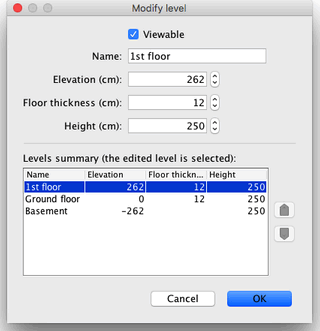
Som visas i figur 15 visar panelen för nivåändring också en tabell som beskriver alla nivåer i ett hem för att hjälpa dig att välja rätt värden jämfört med andra nivåer. För att skapa underjordiska nivåer, ange en negativ höjd. Nivåhöjden används för att beräkna höjden på taken på den redigerade nivån.
Visa designer i 2D och 3D
Redigera 3D-vy
När som helst under ritningen av ditt hem kan du ändra den synvinkel som används i 3D-vyn. Två olika sätt att visa hemmet är tillgängliga, det standardvalda läget som ställs in med menyn 3D-vy > Flygvy och det andra läget som ställs in med 3D-vy > Virtuellt besök. I båda lägena kan du använda musen eller tangentbordspilarna för att ändra den aktuella synvinkeln, som visas i figurerna 16 och 17.
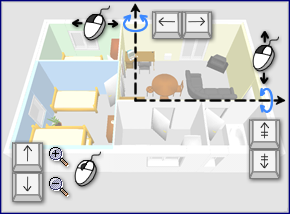

När Virtuellt besök-läget är valt ritas också en virtuell besökare sedd från ovan i planritningen. Dess plats och vinkel uppdateras samtidigt i plan- och 3D-vyn med varje rörelse av besökaren. Denna virtuella besökare är omgiven av fyra indikatorer, som visas i figur 18.

- Indikatorn för huvudvinkel visar den vinkel du kan ändra för att flytta besökarens huvud upp eller ner.
- Indikatorn för synfält visar den vinkel som för närvarande visas i 3D-vyn.
- Indikatorn för kroppsvinkel visar den vinkel du kan ändra för att flytta besökarens kropp till vänster eller höger.
- Indikatorn för ögonhöjd visar den punkt du kan dra för att flytta upp eller ner besökarens synvinkel.
Du kan också välja 3D-vy > Ändra 3D-vy… från menyn för att ändra färg eller textur på marken och himlen, ljusstyrkan och väggtransparensen, som visas i figur 19.
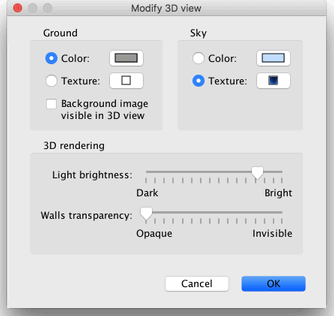
Efter att ha ändrat mark- och himmelsfärger visar figur 20 två skärmbilder av hemmet som designats i denna handledning.

Skapa foton av 3D-vyn

Click on the Create photo… tool to create an image of the 3D view with the size and the proportions of your choice, and save it in a file at PNG format (feature not available in Online and Mobile versions).
Som visas i figur 24 låter panelen som används för att skapa foton dig också välja kvalitetsnivå för den skapade bilden. Med en snabb kvalitetsnivå kommer den skapade bilden att se ut som i 3D-vyn, medan bilden med den bästa kvalitetsnivån kommer att vara mer fotorealistisk. På de två bästa kvalitetsnivåerna kan du hantera belysningen av bilden genom att lägga till ljus på en annan effektnivå eller genom att ändra timmen. Du kan också välja den renderingsmotor som används för att beräkna bilden, med vetskapen om att YafaRay-renderaren i allmänhet körs snabbare än SunFlow-standardrenderaren.
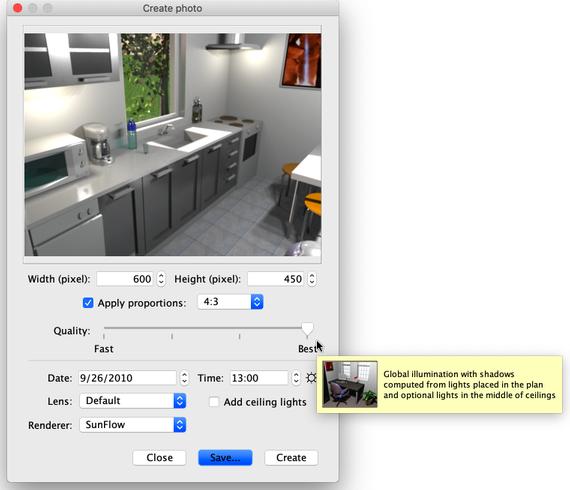
Att beräkna en bild på den bästa kvalitetsnivån kan ta mycket lång tid beroende på ditt hem och datorns kraft. Observera dock att du fortfarande kan ändra ditt hem under denna beräkning. Av tekniska skäl får endast en Skapa foto-panel vara öppen samtidigt.
Skapa 3D-videor

Click on the Create video… tool to display the pane used to create a video from a virtual path in the 3D view (feature not available in Online and Mobile versions). As figure 25 shows, this pane lets you choose the format of the video and its quality in a way similar to the photo creation pane.

För att skapa en video, välj den initiala platsen för videokameran i 3D-vyn och klicka på den röda knappen i videoskapande-panelen. Flytta sedan i 3D-vyn till nästa plats för videokameran och klicka igen på den röda knappen. Upprepa dessa steg för varje plats där kameran ska passera under videon.
Varje gång du klickar på den röda knappen läggs en ny punkt till i videoskapande-panelen för att visa dig kamerans sökväg. Eftersom Sweet Home 3D också tar hänsyn till kamerans vertikala höjd, dess 2 rotationsvinklar och dess synfält, kan du skapa alla typer av animationer.
När sökvägen du skapade är tillfredsställande, klicka på knappen Skapa för att starta beräkningen av videobilderna, och när denna beräkning är klar, klicka på knappen Spara… för att spara videon i en Quicktime-fil. Du kan visa den här videon med olika verktyg som VLC eller transkoda den i ett annat format. Figurerna 26 och 27 visar två videor som beräknats från sökvägen som visas i figur 25 och transkodats till MPEG-4-format:
Använd uppspelningsknapparna för att kontrollera kamerans sökväg grovt i 3D-vyn, eftersom beräkning av en video kan ta minuter till timmar beroende på ditt hem, den kvalitet du valde och datorns kraft.
Import & export
Exportera till OBJ-format
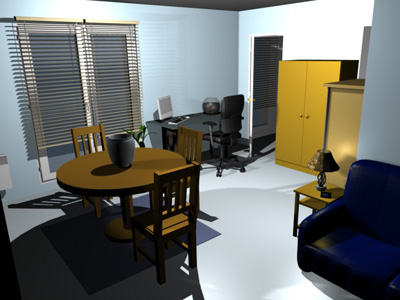
If you want to reuse your home in 3D software like Blender or Art of Illusion to improve its rendering for example, choose 3D view > Export to OBJ format… from the menu and import the generated OBJ file in these software (feature not available in Online and Mobile versions). This menu item will write in the selected OBJ file the description of all the objects displayed in the 3D view, it will create a MTL file describing their color and finally, it will save the images of the textures, you may have used. The figure 28 shows a rendering done in Blender once a few lights were added in the scene.
Importera 3D-modeller
If a piece of furniture or an object is missing in the catalog of Sweet Home 3D, you may import a 3D model file, and use it in your home (feature not available in Online version). More than 1600 free models designed by contributors may be downloaded at https://www.sweethome3d.com/freeModels.jsp, but you can also download models from other web sites, or create your own models with software like Blender or Art of Illusion. Sweet Home 3D supports 3D model files at OBJ, DAE, 3DS format, ZIP files containing a file of this type, and KMZ files.
You can also download the full version with over 1,600 3D models, 400 textures already included
Select Furniture > Import furniture… menu item to launch the wizard that will help you to choose and size the 3D model file, as shown in figure 11. Under Windows and macOS, you may also drag and drop a 3D model file in a Sweet Home 3D window to launch this wizard.

- Click on Choose model and choose the 3D model file in the file dialog box. If you dragged and dropped in a window the 3D model file you want to import, it’s automatically selected. Once the model is loaded, click on Continue.
- Orientate the model with arrow buttons in such a way the front view displays the front face of the 3D model, and click on Continue.
- Ändra om nödvändigt namn, storlek, höjd, färg på den importerade modellen och om den här modellen är flyttbar, är en dörr, ett fönster eller en trappa. Klicka sedan på Fortsätt.
- Turn the 3D model with the mouse to get the best point of view on the model for the model icon displayed in the furniture catalog, furniture list and home plan. Then click on Finish.
Once the furniture import wizard is closed, the imported model will appear in the furniture catalog and/or home plan and furniture list, depending on the options you chose. You may use it as any 3D model of the default catalog.
The models proposed at the free 3D models page may also be imported by group of models stored in a SH3F file, available in the SweetHome3D-models section at https://downloads.sourceforge.net/sweethome3d/ (feature not available in Online and Mobile versions).
To install a SH3F file, simply double-click on it or select it after choosing the Furniture > Import furniture library item from the menu.
To uninstall a SH3F file, remove it from the furniture plugin folder of Sweet Home 3D, and restart the application. This folder is shown when you click on any SH3F file listed in the Furniture libraries section of the Libraries in use pane. The latter pane is displayed by clicking on the Libraries… button shown at the bottom of Sweet Home 3D About dialog box.
If needed, you may create your own SH3F files with the Furniture Library Editor, available for download at https://sourceforge.net/projects/sweethome3d/files/FurnitureLibraryEditor/FurnitureLibraryEditor-2.2.jar/download (14.4 MB).
Andra funktioner
Rita dimensioner

För att rita dimensioner, klicka först på knappen Skapa dimensioner.
Du kan skapa en ny dimension i planen på något av följande sätt:
- Klicka på startpunkten för den nya dimensionen, klicka på dess slutpunkt och klicka sedan en tredje gång efter att ha flyttat muspekaren för att välja storlek på förlängningslinjerna som ritas i varje ände av dimensionslinjen.
- Flytta muspekaren på kanten av en möbel, väggsidan eller rumssidan du vill mäta, dubbelklicka för att acceptera den tillfälliga dimensionen som ritas i planen och klicka sedan en tredje gång efter att ha valt storlek på dess förlängningslinjer.
I båda fallen kommer den nya dimensionen inte att ha någon förlängningslinje om du inte flyttar musen mellan det andra och det tredje klicket.

Lägga till texter

För att lägga till fria texter i planen, klicka först på knappen Lägg till texter.
Klicka på den plats där du vill lägga till en text i planritningen och ange texten i dialogrutan som visas.
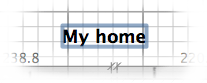

När som helst kan du ändra storlek och stil på de valda texterna med textstilsknapparna.
Skriv ut
Once you designed your home, you can print it with File > Print… or File > Print to PDF… menus, and preview the result with File > Print preview… menu. By default, Sweet Home 3D prints the furniture list, the plan and the current 3D view of home, using default paper size, margins and orientation.
Choose File > Page setup… from the menu to modify this default choice (feature not available in Online and Mobile versions), as well as the scale of the printed plan, the header and the footer, as shown in figure 23.

Lägga till plugin-program
The features of Sweet Home 3D may be extended thanks to plug-ins, that you may even develop yourself if you’re able to program in Java (feature not available in Online and Mobile version).
A plug-in is a SH3P file stored in the plug-ins folder of Sweet Home 3D. To install a SH3P file in this folder, simply double-click on this file under Windows and macOS. Under Linux, you’ll have to copy the SH3P file in the subfolder .eteks/sweethome3d/plugins of your user folder if the double-click doesn’t work.
Once the plug-ins is installed, relaunch Sweet Home 3D to let the new menu items and/or the new buttons matching the plug-ins features appear. For example, the Home rotator plug-in adds two items to the Plan menu able to rotate all the items in the home plan clock wise or counter clock wise.