






Uporabniški priročnik Sweet Home 3D
- Uvod
- Namestitev
- Uporabniški vmesnik
- Začetek novega doma
- Uvoz načrta doma
- Risanje sten
- Urejanje sten
- Dodajanje vrat, oken in pohištva
- Risanje sob
- Dodajanje nivojev
- Urejanje 3D pogleda
- Ustvarjanje fotografij 3D pogleda
- Ustvarjanje 3D videoposnetkov
- Izvoz v format OBJ
- Uvažanje 3D modelov
- Risanje dimenzij
- Dodajanje besedil
- Tiskanje
- Dodajanje vtičnikov
Pred začetkom
 Uvod
Uvod
Sweet Home 3D is a free interior design application that helps you place your furniture on a house 2D plan, with a 3D preview.
Available at https://www.sweethome3d.com/, this program is aimed at people who want to design their interior quickly, whether they are moving or they just want to redesign their existing home. Numerous visual guides help you draw the plan of your home and layout furniture. You may draw the walls of your rooms upon the image of an existing plan, and then, drag and drop furniture onto the plan from a catalog organized by categories. Each change in the 2D plan is simultaneously updated in the 3D view, to show you a realistic rendering of your layout.
This users guide shows you how to create a home with Sweet Home 3D version 7.5. After describing its user interface, you’ll learn how to draw the walls of your home, and how to layout the furniture. The example created in this tutorial is available at https://www.sweethome3d.com/examples/userGuideExample.sh3d (3.2 MB).

For more information, you may also view Sweet Home 3D video tutorials, use Sweet Home 3D help accessible from the Help button found in the tool bar of Sweet Home 3D windows, and learn more advanced tips.

Namestitev
(različica 7.5.17 – 291 MB)
Sweet Home 3D may be run on Windows, macOS, Linux, iOS and Android, and is translated in 29 different languages.
Depending on your system, use the following instructions to download Sweet Home 3D and install it:
| Windows: | Download https://sourceforge.net/projects/sweethome3d/files/SweetHome3D/SweetHome3D-7.5/SweetHome3D-7.5-windows.exe/download (84.9 MB), run the downloaded installation program, and follow the instructions from the setup wizard. |
| macOS: | Download https://sourceforge.net/projects/sweethome3d/files/SweetHome3D/SweetHome3D-7.5/SweetHome3D-7.5-macosx.dmg/download (83.6 MB), double-click on the downloaded file and run Sweet Home 3D application found in the opened folder. To install Sweet Home 3D, drag and drop the application in the folder of your choice. |
| Linux: | Download https://sourceforge.net/projects/sweethome3d/files/SweetHome3D/SweetHome3D-7.5/SweetHome3D-7.5-linux-x64.tgz/download (71.7 MB), uncompress the downloaded file and run SweetHome3D application found in the uncompressed directory. To install Sweet Home 3D, move the uncompressed directory to one of your choice. |
| iOS / Android: | Download Sweet Home 3D Mobile from Apple’s App Store and Google Play. |
You may also edit your homes with Sweet Home 3D Online on any device supporting WebGL. The features of this version are similar to the ones of the downloadable version except that your homes will be automatically saved on the server of this web site once you registered. The Online version doesn’t have any menu bar, but all the menu items of the downloadable version are reachable from its contextual menus or the tool bar, except 3D models importation, as well as photos and videos creation.
Uporabniški vmesnik
Each Sweet Home 3D window edits the interior design of a home and is divided in four resizable panes, with a tool bar at its top, as shown in figure 2 (for the Mobile version, see also this page).

1
The furniture catalog
This catalog, organized by categories, contains all the furniture and objects you may add to your home design. You can display the furniture of a category by clicking on the triangle beside its name.
2
Seznam pohištva doma
Ta seznam vsebuje pohištvo tvojega doma, kjer so lahko prikazani njihovo ime, velikost in druge značilnosti. Razvrstiš ga lahko s klikom na naslov vsakega stolpca.
3
Načrt doma
Ta plošča prikazuje tvoj dom, kot je viden od zgoraj, na mreži in obdan z merili. V tej plošči z miško rišeš stene svojega doma in razporejaš pohištvo.
4
3D pogled doma
Ta plošča prikazuje tvoj dom v 3 dimenzijah. Svoj dom lahko v tej plošči vidiš bodisi od zgoraj bodisi z vidika virtualnega obiskovalca.

Vsaka plošča ima lahko fokus (tj. sprejema vnos s tipkovnice), nekatere operacije pa so odvisne od fokusirane plošče, prepoznavne po barvnem pravokotniku, ki jo obdaja; na primer, načrt doma ima fokus na sliki 2. Za prenos fokusa na drugo ploščo uporabi tipki Tab in Shift + Tab ali klikni na ploščo, ki naj pridobi fokus.

Vse spremembe, narejene v načrtu doma, je mogoče razveljaviti/ponoviti s klikom na gumba Razveljavi in Ponovi v orodni vrstici. Ne oklevaj in preizkusi različne operacije, ki jih ponuja program.
Riši stene in ustvari natančne tlorise
 Začetek novega doma
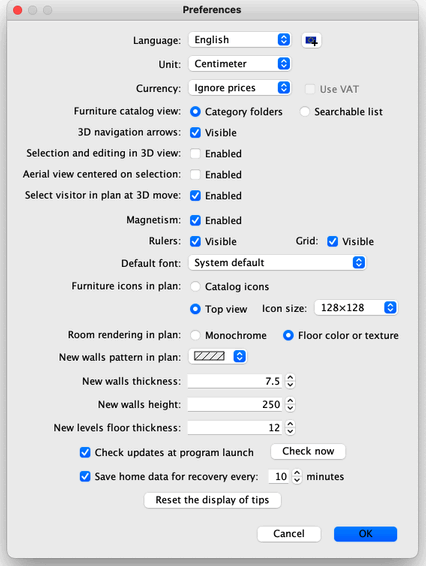
Preden nadaljuješ, prikaži pogovorno okno z nastavitvami, kot je prikazano na sliki 3, z menijsko postavko Sweet Home 3D > Nastavitve… pod macOS ali menijsko postavko Datoteka > Nastavitve… pod drugimi sistemi. Preveri privzeto enoto, uporabljeno v programu, privzeto debelino in višino sten ter druge nastavitve.

To create a home, simply use the default home created at Sweet Home 3D launch or click on the New home button in the tool bar.
The suggested steps of a home design in Sweet Home 3D are:
- Uvozi skeniran načrt svojega doma kot sliko ozadja načrta doma,
- Nariši stene na to sliko ozadja,
- Uredi debelino, barve in teksture sten,
- Dodaj vrata in okna v načrt svojega doma in prilagodi njihovo velikost, da dobiš realističen pogled na svoj prazen dom,
- Dodaj pohištvo v načrt svojega doma, prilagodi njegovo velikost in lokacijo, po potrebi z uporabo uvoženih 3D modelov,
- Nariši sobe in spremeni barvo ali teksturo njihovih tal in stropa,
- Če ima tvoj dom več nadstropij, dodaj nivoje in stopnišča, ki jih povezujejo, in ponovi prvih šest korakov za vsak nivo,
- Nariši dimenzije in dodaj besedila v načrt svojega doma, da ga dokumentiraš, preden ga natisneš.
Med temi koraki boš verjetno pogosto navigiral v 3D pogledu, da spremeniš točko pogleda na svojo postavitev.

By the way, don’t forget to regularly save your project by clicking on the Save home button (except with the Online version where the edited home is automatically saved). A Sweet Home 3D file may be exchanged with other users and may contain imported 3D models not present in the default catalog.
You may also create images of the 3D view at PNG format, compute 3D videos from a virtual path in your home and export the 3D view of your home at OBJ + MTL format.
Uvoz načrta doma
This first step is not mandatory but it speeds up the drawing of the walls of an existing home. So try to find the blueprint of your home and scan it if you didn’t do it yet, ensuring the image is correctly rotated. Don’t import a large file in Sweet Home 3D, this image is supposed to be a helper, not some art!
Izberi meni Načrt > Uvozi sliko ozadja… za prikaz čarovnika, ki ti pomaga izbrati in pomanjšati slikovno datoteko, kot je prikazano na sliki 4.
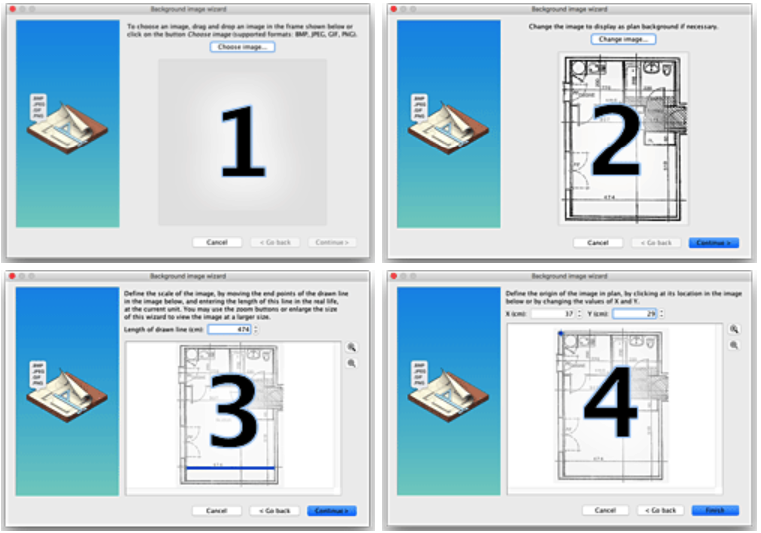
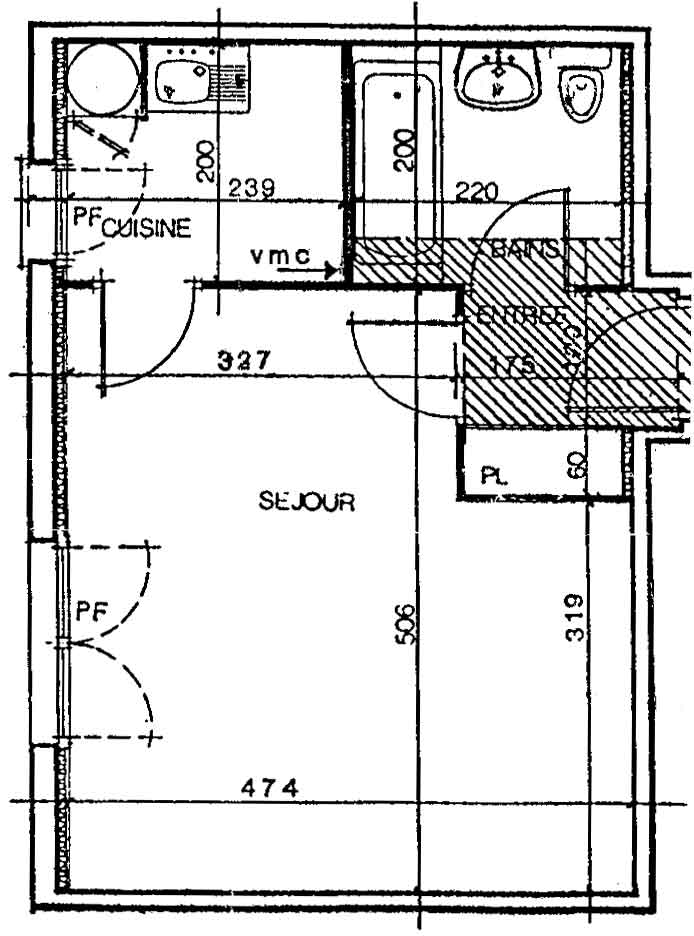
- Click on Choose image and choose your image in the file dialog box. Sweet Home 3D supports BMP, JPEG, GIF or PNG formats. The scanned image used in this tutorial is available at https://www.sweethome3d.com/examples/userGuideBluePrint.jpg
- Ko je slika naložena, klikni na Nadaljuj.
- Določi merilo slike tako, da premakneš končne točke barvne črte, narisane na sliki, tako da se ta črta ujema z znano dolžino. Nato v polje Dolžina narisane črte vpiši dejansko dolžino te črte in klikni na Nadaljuj.
- Določi izhodišče slike v načrtu, tj. točko na sliki, ki se ujema s točko (0, 0) v načrtu doma. Nato klikni na Dokončaj.
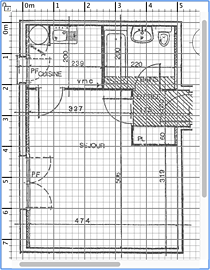
Ko je čarovnik zaprt, se bo tvoja slika prikazala za mrežo načrta doma v izbranem merilu, kot je prikazano na sliki 5. Če si izbral napačno merilo ali lokacijo, ju uredi tako, da v meniju izbereš Načrt > Spremeni sliko ozadja….
Če imaš napravo iOS in še nimaš načrta za uvoz, aplikacija Tape Measure omogoča enostavno ustvarjanje v nekaj minutah. Z le nekaj dotiki lahko ustvariš natančen tloris svojega doma:
- Odpri aplikacijo in usmeri telefon na vsak vogal sobe.
- Tapni za označevanje vogalov med potekom.
- Ko so vsi vogali označeni, aplikacija ustvari popolnoma pomanjšan tloris.
- Shrani tloris kot sliko na svoj telefon in ga uvozi v Sweet Home 3d. Če uporabljaš Sweet Home 3d na svojem računalniku, pošlji sliko na svoj računalnik in jo uvozi od tam.
Upoštevaj, da je Tape Measure trenutno na voljo samo za iOS, vendar bo različica za Android kmalu izdana.
Risanje sten

Za risanje sten najprej klikni na gumb Ustvari stene v orodni vrstici.
Klikni v načrtu doma na začetno točko nove stene, nato klikni ali dvoklikni v načrtu na njeno končno točko. Dokler ne dvoklikneš ali pritisneš tipke Escape, vsak nov klik označuje nasprotno točko trenutne stene in začetno točko naslednje stene.

To help you draw walls precisely, use walls tooltip, alignment lines and change the plan scale with Zoom buttons. You may also enter the length and the angle of the wall being created after pressing the enter key (feature not available in Online and Mobile versions).
Don’t take doors and windows into account while drawing walls, because Sweet Home 3D will automatically compute the holes in the walls where you will place openings. As shown in figure 6, walls are simultaneously drawn in the plan and in the 3D view, and you can adjust the point of view in the 3D view at any time, by moving the mouse with its left button pressed.
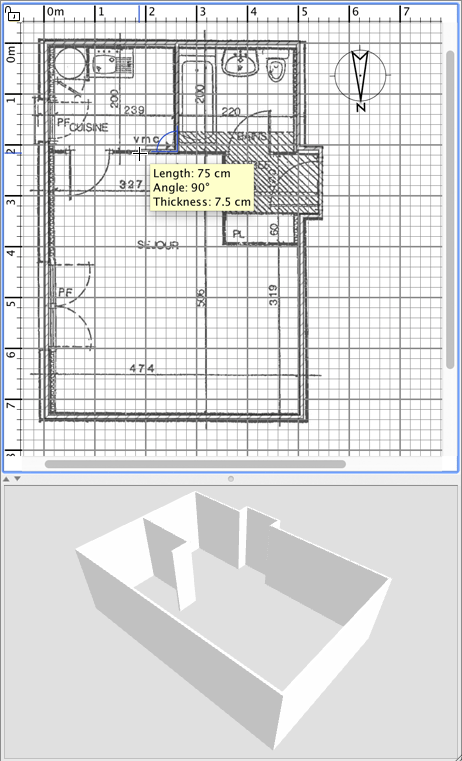
Za lažje risanje vzporednih sten je kot sten na tleh privzeto večkratnik 15°. Ta magnetizem lahko prekličeš tako, da ga onemogočiš v pogovornem oknu nastavitev ali tako, da med risanjem držiš pritisnjeno tipko Alt pod Windowsom, tipko cmd pod macOS-om ali tipki Shift + Alt pod Linuxom.
Urejanje sten

Klikni na gumb Izberi v orodni vrstici, da končaš risanje sten in uporabiš orodja, ki so bila med risanjem sten onemogočena.
Ko je izbran način Izberi, lahko izbereš en predmet v načrtu svojega doma s klikom nanj. Izbereš lahko tudi enega ali več predmetov tako, da okoli njih narišeš izbirni pravokotnik ali klikneš na vsakega posebej, medtem ko držiš pritisnjeno tipko Shift.
To move selected walls (and other objects) in the home plan, simply drag and drop them, or use keyboard arrow keys. When one wall is selected in the plan, you can also move its start and end point with the mouse or split it in two walls with Plan > Split wall menu item.
Double-click on a wall or choose Plan > Modify walls… from the menu to modify the current set of selected walls with the wall dialog box.
As shown on figure 7, this dialog box helps you to edit the colors or the textures of left and right sides of the selected walls, and their thickness and their height. If you want to use an image of your own as a texture, click on the Import button and use the texture import wizard that will guide you.

Vstavi vrata, okna, pohištvo in prilagodi vsak prostor
Dodajanje vrat, oken in pohištva

To add furniture to your home, drag and drop furniture from catalog to the home plan or furniture list, as shown on figure 8, or select a piece in the catalog and click on the Add furniture button in the tool bar.
The pieces added to the home are selected and drawn simultaneously in the furniture list, in the home plan and in the 3D view.

First add doors and windows to your home plan to get a realistic view of your empty home. When magnestism is active, a door or a window dropped upon a wall is automatically oriented and resized depending on the orientation and the thickness of that wall.
Then add furniture and adjust their location, angle and size. When magnestism is active, a piece of furniture is automatically rotated so its back face lies along the wall upon which you released the mouse cursor, and a piece dropped on a larger one will be elevated to appear on the top of the latter, if its default elevation is at floor level.
Ko je v načrtu izbran en kos, lahko spremeniš njegovo velikost, višino ali kot z enim od štirih indikatorjev, ki se pojavijo na vsakem vogalu izbranega kosa, kot je prikazano na sliki 9.
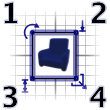
1
Indikator rotacije prikazuje vogal, ki ga lahko povlečeš za vrtenje izbranega kosa. Drži tipko Alt, da preklopiš magnetizem 15°, ki se uporablja med vrtenjem.
2
Indikator višine prikazuje vogal, ki ga lahko povlečeš za spreminjanje višine izbranega kosa od tal.
3
Indikator višine prikazuje vogal, ki ga lahko povlečeš za spreminjanje višine izbranega kosa.
4
Indikator velikosti prikazuje vogal, ki ga lahko povlečeš za spreminjanje širine in globine izbranega kosa.
You may also double-click on a piece of furniture or choose Furniture > Modify… from the menu to modify the current set of selected pieces with the furniture dialog box. As shown on figure 10, this dialog box helps you edit the name of the selected furniture, its rotation angle, its location, its elevation from the floor, its size, its color or its texture, its visibility and whether its 3D model shape should be mirrored. If the selected objects contain one or more lights, this dialog box will let you also edit their power, but this will have an effect only at the two best quality levels in the photo creation pane.
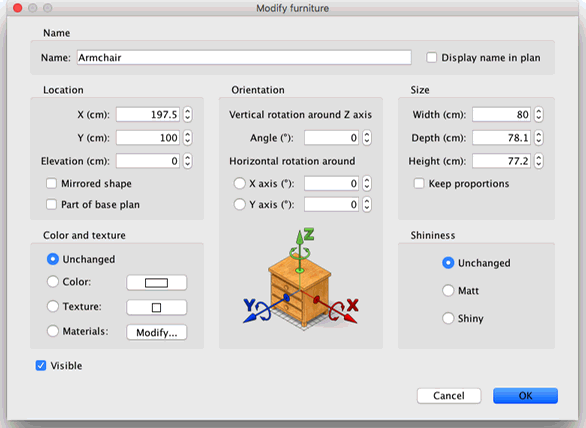
Nevidno pohištvo ni narisano v tlorisu in 3D pogledu, vendar bo še vedno prikazano na seznamu pohištva, da ga lahko pozneje ponovno narediš vidnega.
Risanje sob

Za risanje sob najprej klikni na gumb Ustvari sobe.
Ustvari novo sobo ali novo površino v tlorisu na enega od naslednjih načinov:
- klikni na vsak vogal sobe, nato dvoklikni na zadnjo točko ali pritisni tipko Escape, ko dodaš zadnjo točko,
- dvoklikni kjerkoli znotraj obstoječe zaprtje površine (tj. obdane z stenami), kot prikazuje slika 12.

sobe, ki vključuje polovični prag
Najprej nariši stene in dodaj vrata, preden rišeš sobe. S to metodo boš lahko veliko hitreje ustvaril sobe z dvoklikom na vsako površino, ki ustreza sobi v tvojem domu. Upoštevaj tudi, da bo soba, ustvarjena z dvoklikom, vključevala polovični prag vsakih vrat, nameščenih na njenih stenah. Ta funkcija zagotavlja, da se sobe pravilno povezujejo v 3D pogledu, ko so vrata med sobami odprta.
Ko je soba ustvarjena, lahko spremeniš njeno ime, barvo ali teksturo tal in stropa, z izbiro Načrt > Spremeni sobe… iz menija, kot prikazuje slika 13.

Ko je izbrana ena soba, lahko tudi premikaš vsako njeno točko z miško v načinu Izberi in spremeniš lokacijo njenega območja ter njenega imena z indikatorji, narisanimi pod besedili.
Dodajanje nivojev
If your home has more than one level or story, you can create the additional levels by choosing Plan > Levels > Add level from the menu or by clicking on the + tab that appears when a home has more than one level. Each level is represented by a tab displayed at the top of the plan view and used to select the level into which new walls, furniture and other objects will be added.
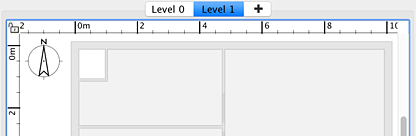
Kot prikazuje slika 14, so stene in stropi spodnjega nivoja prikazani v svetli barvi v pogledu načrta, da ti pomagajo lažje uporabljati orodja za risanje sten ali sob. Po potrebi lahko tudi kopiraš/prilepiš nekatere predmete z drugega nivoja na izbrani nivo.
Privzeto višino, višino in debelino tal vsakega nivoja lahko spremeniš z dvoklikom na njegov zavihek ali z izbiro Načrt > Nivoji > Spremeni nivo… iz menija.
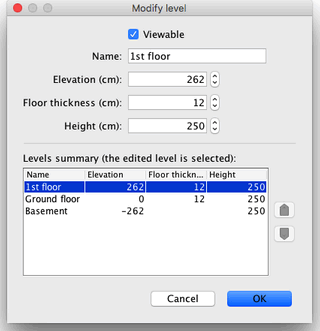
Kot prikazuje slika 15, podokno za spreminjanje nivoja prikazuje tudi tabelo, ki opisuje vse nivoje doma, da ti pomaga izbrati prave vrednosti v primerjavi z drugimi nivoji. Za ustvarjanje podzemnih nivojev vnesi negativno višino. Višina nivoja se uporablja za izračun višine stropov urejenega nivoja.
Oglej si zasnove v 2D in 3D
Urejanje 3D pogleda
Kadarkoli med risanjem tvojega doma lahko spremeniš točko pogleda, uporabljeno v 3D pogledu. Na voljo sta dva različna načina ogleda doma, privzeti izbrani način, nastavljen z menijem 3D pogled > Zračni pogled, in drugi način, nastavljen z 3D pogled > Virtualni ogled. V obeh načinih lahko uporabiš miško ali puščice na tipkovnici za spreminjanje trenutne točke pogleda, kot prikazujeta sliki 16 in 17.
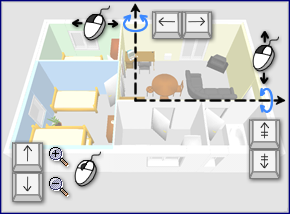

Ko je izbran način Virtualni ogled, je v tlorisu narisan tudi virtualni obiskovalec, viden od zgoraj. Njegova lokacija in kot se posodabljata sočasno v tlorisu in 3D pogledu z vsakim premikom obiskovalca. Tega virtualnega obiskovalca obkrožajo štirje indikatorji, kot prikazuje slika 18.

- Indikator kota glave prikazuje kot, ki ga lahko spremeniš za premikanje glave obiskovalca gor ali dol.
- Indikator vidnega polja prikazuje kot, ki je trenutno viden v 3D pogledu.
- Indikator kota telesa prikazuje kot, ki ga lahko spremeniš za premikanje telesa obiskovalca levo ali desno.
- Indikator višine oči prikazuje točko, ki jo lahko povlečeš za premikanje točke pogleda obiskovalca gor ali dol.
Iz menija lahko izbereš tudi 3D pogled > Spremeni 3D pogled… za spreminjanje barve ali teksture tal in neba, svetlosti svetlobe in prosojnosti sten, kot prikazuje slika 19.
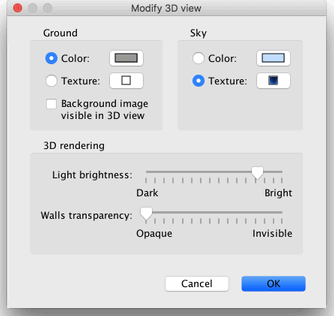
Po spremembi barv tal in neba, slika 20 prikazuje dva posnetka zaslona 3D pogleda doma, zasnovanega v tej vadnici.

Ustvarjanje fotografij 3D pogleda

Click on the Create photo… tool to create an image of the 3D view with the size and the proportions of your choice, and save it in a file at PNG format (feature not available in Online and Mobile versions).
Kot prikazuje slika 24, ti podokno za ustvarjanje fotografij omogoča tudi izbiro ravni kakovosti ustvarjene slike. Pri hitri ravni kakovosti bo ustvarjena slika videti kot v 3D pogledu, medtem ko bo pri najboljši ravni kakovosti slika bolj fotorealistična. Pri dveh najboljših ravneh kakovosti lahko upravljaš osvetlitev slike z dodajanjem luči z različno močjo ali s spreminjanjem ure. Izbereš lahko tudi pogon za upodabljanje, ki se uporablja za izračun slike, vedoč, da upodabljalnik YafaRay običajno deluje hitreje kot privzeti upodabljalnik SunFlow.
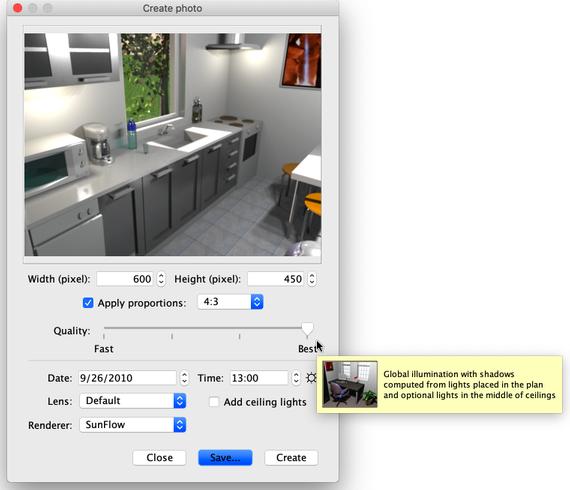
Izračun slike na najboljši ravni kakovosti lahko traja zelo dolgo, odvisno od tvojega doma in moči tvojega računalnika. Kljub temu upoštevaj, da lahko med tem izračunom še vedno spreminjaš svoj dom. Zaradi tehničnih razlogov je lahko hkrati odprto le eno podokno za ustvarjanje fotografij.
Ustvarjanje 3D videoposnetkov

Click on the Create video… tool to display the pane used to create a video from a virtual path in the 3D view (feature not available in Online and Mobile versions). As figure 25 shows, this pane lets you choose the format of the video and its quality in a way similar to the photo creation pane.

Za ustvarjanje videoposnetka izberi v 3D pogledu začetno lokacijo video kamere in klikni na rdeči gumb v podoknu za ustvarjanje videoposnetka. Nato se premakni v 3D pogledu na naslednjo lokacijo video kamere in ponovno klikni na rdeči gumb. Ponovi te korake za vsako lokacijo, kjer naj bi kamera šla mimo med videoposnetkom.
Vsakič, ko klikneš na rdeči gumb, se v podoknu za ustvarjanje videoposnetka doda nova točka, ki ti prikazuje pot kamere. Ker Sweet Home 3D upošteva tudi vertikalno višino kamere, njena 2 kota vrtenja in njeno vidno polje, lahko ustvariš vse vrste animacij.
Ko je ustvarjena pot zadovoljiva, klikni na gumb Ustvari, da začneš izračun video sličic, nato, ko je ta izračun končan, klikni na gumb Shrani…, da shraniš videoposnetek v datoteko Quicktime. Ta videoposnetek si lahko ogledaš z različnimi orodji, kot je VLC, ali ga pretvoriš v drug format. Sliki 26 in 27 prikazujeta dva videoposnetka, izračunana iz poti, prikazane na sliki 25, in pretvorjena v format MPEG-4:
Uporabi gumbe za predvajanje, da približno preveriš pot kamere v 3D pogledu, saj lahko izračun videoposnetka traja od nekaj minut do ur, odvisno od tvojega doma, izbrane kakovosti in moči tvojega računalnika.
Uvoz in izvoz
Izvoz v format OBJ
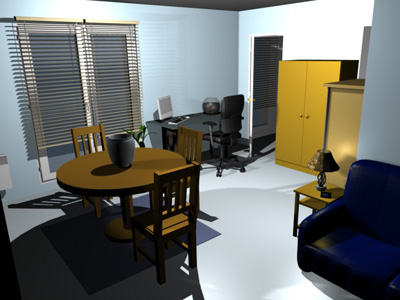
If you want to reuse your home in 3D software like Blender or Art of Illusion to improve its rendering for example, choose 3D view > Export to OBJ format… from the menu and import the generated OBJ file in these software (feature not available in Online and Mobile versions). This menu item will write in the selected OBJ file the description of all the objects displayed in the 3D view, it will create a MTL file describing their color and finally, it will save the images of the textures, you may have used. The figure 28 shows a rendering done in Blender once a few lights were added in the scene.
Uvažanje 3D modelov
If a piece of furniture or an object is missing in the catalog of Sweet Home 3D, you may import a 3D model file, and use it in your home (feature not available in Online version). More than 1600 free models designed by contributors may be downloaded at https://www.sweethome3d.com/freeModels.jsp, but you can also download models from other web sites, or create your own models with software like Blender or Art of Illusion. Sweet Home 3D supports 3D model files at OBJ, DAE, 3DS format, ZIP files containing a file of this type, and KMZ files.
You can also download the full version with over 1,600 3D models, 400 textures already included
Select Furniture > Import furniture… menu item to launch the wizard that will help you to choose and size the 3D model file, as shown in figure 11. Under Windows and macOS, you may also drag and drop a 3D model file in a Sweet Home 3D window to launch this wizard.

- Click on Choose model and choose the 3D model file in the file dialog box. If you dragged and dropped in a window the 3D model file you want to import, it’s automatically selected. Once the model is loaded, click on Continue.
- Orientate the model with arrow buttons in such a way the front view displays the front face of the 3D model, and click on Continue.
- Po potrebi spremeni ime, velikost, višino, barvo uvoženega modela in ali je ta model premakljiv, ali je to vrata, okno ali stopnišče. Nato klikni na Nadaljuj.
- Turn the 3D model with the mouse to get the best point of view on the model for the model icon displayed in the furniture catalog, furniture list and home plan. Then click on Finish.
Once the furniture import wizard is closed, the imported model will appear in the furniture catalog and/or home plan and furniture list, depending on the options you chose. You may use it as any 3D model of the default catalog.
The models proposed at the free 3D models page may also be imported by group of models stored in a SH3F file, available in the SweetHome3D-models section at https://downloads.sourceforge.net/sweethome3d/ (feature not available in Online and Mobile versions).
To install a SH3F file, simply double-click on it or select it after choosing the Furniture > Import furniture library item from the menu.
To uninstall a SH3F file, remove it from the furniture plugin folder of Sweet Home 3D, and restart the application. This folder is shown when you click on any SH3F file listed in the Furniture libraries section of the Libraries in use pane. The latter pane is displayed by clicking on the Libraries… button shown at the bottom of Sweet Home 3D About dialog box.
If needed, you may create your own SH3F files with the Furniture Library Editor, available for download at https://sourceforge.net/projects/sweethome3d/files/FurnitureLibraryEditor/FurnitureLibraryEditor-2.2.jar/download (14.4 MB).
Druge funkcije
Risanje dimenzij

Za risanje dimenzij najprej klikni na gumb Ustvari dimenzije.
Novo dimenzijo v načrtu lahko ustvariš na enega od naslednjih načinov:
- Klikni na začetno točko nove dimenzije, klikni na njeno končno točko, nato klikni še tretjič, ko premakneš kazalec miške, da izbereš velikost podaljškov, narisanih na vsakem koncu dimenzijske črte.
- Premakni kazalec miške na rob kosa pohištva, stran stene ali stran sobe, ki jo želiš izmeriti, dvoklikni, da sprejmeš začasno narisano dimenzijo v načrtu, nato klikni še tretjič, ko izbereš velikost njenih podaljškov.
V obeh primerih nova dimenzija ne bo imela podaljškov, če ne premakneš miške med drugim in tretjim klikom.

Dodajanje besedil

Za dodajanje prostih besedil v načrt najprej klikni na gumb Dodaj besedila.
Klikni na lokacijo, kamor želiš dodati besedilo v tlorisu, in vnesi besedilo v pogovorno okno, ki se bo prikazalo.
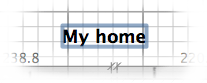

Kadarkoli lahko spremeniš velikost in slog izbranih besedil z gumbi za slog besedila.
Tiskanje
Once you designed your home, you can print it with File > Print… or File > Print to PDF… menus, and preview the result with File > Print preview… menu. By default, Sweet Home 3D prints the furniture list, the plan and the current 3D view of home, using default paper size, margins and orientation.
Choose File > Page setup… from the menu to modify this default choice (feature not available in Online and Mobile versions), as well as the scale of the printed plan, the header and the footer, as shown in figure 23.

Dodajanje vtičnikov
The features of Sweet Home 3D may be extended thanks to plug-ins, that you may even develop yourself if you’re able to program in Java (feature not available in Online and Mobile version).
A plug-in is a SH3P file stored in the plug-ins folder of Sweet Home 3D. To install a SH3P file in this folder, simply double-click on this file under Windows and macOS. Under Linux, you’ll have to copy the SH3P file in the subfolder .eteks/sweethome3d/plugins of your user folder if the double-click doesn’t work.
Once the plug-ins is installed, relaunch Sweet Home 3D to let the new menu items and/or the new buttons matching the plug-ins features appear. For example, the Home rotator plug-in adds two items to the Plan menu able to rotate all the items in the home plan clock wise or counter clock wise.