






Guida per l’utente di Sweet Home 3D
- Introduzione
- Installazione
- Interfaccia utente
- Iniziare una nuova casa
- Importazione della planimetria della casa
- Disegno delle pareti
- Modifica delle pareti
- Aggiunta di porte, finestre e mobili
- Disegno delle stanze
- Aggiunta di livelli
- Modifica della vista 3D
- Creazione di foto della vista 3D
- Creazione di video 3D
- Esportazione in formato OBJ
- Importazione di modelli 3D
- Disegno delle dimensioni
- Aggiunta di testi
- Stampa
- Aggiunta di plug-in
Prima di iniziare
 Introduzione
Sweet Home 3D is a free interior design application that helps you place your furniture on a house 2D plan, with a 3D preview.
Available at https://www.sweethome3d.com/, this program is aimed at people who want to design their interior quickly, whether they are moving or they just want to redesign their existing home. Numerous visual guides help you draw the plan of your home and layout furniture. You may draw the walls of your rooms upon the image of an existing plan, and then, drag and drop furniture onto the plan from a catalog organized by categories. Each change in the 2D plan is simultaneously updated in the 3D view, to show you a realistic rendering of your layout.
This users guide shows you how to create a home with Sweet Home 3D version 7.5. After describing its user interface, you’ll learn how to draw the walls of your home, and how to layout the furniture. The example created in this tutorial is available at https://www.sweethome3d.com/examples/userGuideExample.sh3d (3.2 MB).

For more information, you may also view Sweet Home 3D video tutorials, use Sweet Home 3D help accessible from the Help button found in the tool bar of Sweet Home 3D windows, and learn more advanced tips.

Installazione
(versione 7.5.17 – 291 MB)
Sweet Home 3D may be run on Windows, macOS, Linux, iOS and Android, and is translated in 29 different languages.
Depending on your system, use the following instructions to download Sweet Home 3D and install it:
| Windows: | Download https://sourceforge.net/projects/sweethome3d/files/SweetHome3D/SweetHome3D-7.5/SweetHome3D-7.5-windows.exe/download (84.9 MB), run the downloaded installation program, and follow the instructions from the setup wizard. |
| macOS: | Download https://sourceforge.net/projects/sweethome3d/files/SweetHome3D/SweetHome3D-7.5/SweetHome3D-7.5-macosx.dmg/download (83.6 MB), double-click on the downloaded file and run Sweet Home 3D application found in the opened folder. To install Sweet Home 3D, drag and drop the application in the folder of your choice. |
| Linux: | Download https://sourceforge.net/projects/sweethome3d/files/SweetHome3D/SweetHome3D-7.5/SweetHome3D-7.5-linux-x64.tgz/download (71.7 MB), uncompress the downloaded file and run SweetHome3D application found in the uncompressed directory. To install Sweet Home 3D, move the uncompressed directory to one of your choice. |
| iOS / Android: | Download Sweet Home 3D Mobile from Apple’s App Store and Google Play. |
You may also edit your homes with Sweet Home 3D Online on any device supporting WebGL. The features of this version are similar to the ones of the downloadable version except that your homes will be automatically saved on the server of this web site once you registered. The Online version doesn’t have any menu bar, but all the menu items of the downloadable version are reachable from its contextual menus or the tool bar, except 3D models importation, as well as photos and videos creation.
Interfaccia utente
Each Sweet Home 3D window edits the interior design of a home and is divided in four resizable panes, with a tool bar at its top, as shown in figure 2 (for the Mobile version, see also this page).

1
The furniture catalog
This catalog, organized by categories, contains all the furniture and objects you may add to your home design. You can display the furniture of a category by clicking on the triangle beside its name.
2
L’elenco dei mobili della casa
Questo elenco contiene i mobili della tua casa, dove possono essere visualizzati il loro nome, le dimensioni e altre caratteristiche. Può essere ordinato cliccando sul titolo di ogni colonna.
3
La planimetria della casa
Questo riquadro visualizza la tua casa vista dall’alto, su una griglia e circondata da righelli. In questo riquadro si disegnano le pareti della casa con il mouse e si dispongono i mobili.
4
La vista 3D della casa
Questo riquadro visualizza la tua casa in 3 dimensioni. Puoi vedere la tua casa in questo riquadro dall’alto o dal punto di vista di un visitatore virtuale.

Ogni riquadro può avere il focus (ovvero ricevere input da tastiera) e alcune operazioni dipendono dal riquadro con il focus, riconoscibile dal rettangolo colorato che lo circonda; ad esempio, la planimetria della casa ha il focus nella figura 2. Per trasferire il focus a un altro riquadro, usa i tasti Tab e Maiusc + Tab, oppure clicca nel riquadro che dovrebbe ottenere il focus.

Tutte le modifiche apportate nella planimetria della casa sono annullabili/ripristinabili cliccando sui pulsanti Annulla e Ripristina nella barra degli strumenti. Non esitare a provare le varie operazioni proposte dal programma.
Disegna pareti e crea planimetrie accurate
 Iniziare una nuova casa
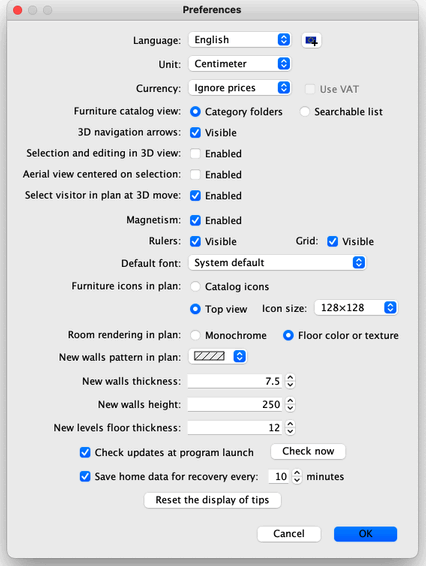
Prima di procedere oltre, visualizza la finestra di dialogo delle preferenze come mostrato nella figura 3, con la voce di menu Sweet Home 3D > Preferenze… sotto macOS o la voce di menu File > Preferenze… sotto altri sistemi. Controlla l’unità di misura predefinita utilizzata nel programma, lo spessore e l’altezza predefiniti delle pareti e altre preferenze.

To create a home, simply use the default home created at Sweet Home 3D launch or click on the New home button in the tool bar.
The suggested steps of a home design in Sweet Home 3D are:
- Importa la planimetria scansionata della tua casa come immagine di sfondo della planimetria della casa,
- Disegna le pareti su questa immagine di sfondo,
- Modifica lo spessore, i colori e le texture delle pareti,
- Aggiungi porte e finestre alla planimetria della tua casa e regolane le dimensioni, per ottenere una vista realistica della tua casa vuota,
- Aggiungi mobili alla planimetria della tua casa, regolane le dimensioni e la posizione, eventualmente usando modelli 3D importati,
- Draw rooms and change the color or the texture of their floor and their ceiling,
- Se la tua casa ha più di un piano, aggiungi livelli e scale che li collegano, e riavvia i primi sei passaggi per ogni livello,
- Disegna le dimensioni e aggiungi testi nella tua planimetria per documentarla prima di stamparla.
Durante questi passaggi, probabilmente navigherai spesso nella vista 3D per cambiare il punto di vista sulla tua disposizione.

By the way, don’t forget to regularly save your project by clicking on the Save home button (except with the Online version where the edited home is automatically saved). A Sweet Home 3D file may be exchanged with other users and may contain imported 3D models not present in the default catalog.
You may also create images of the 3D view at PNG format, compute 3D videos from a virtual path in your home and export the 3D view of your home at OBJ + MTL format.
Importazione della planimetria della casa
This first step is not mandatory but it speeds up the drawing of the walls of an existing home. So try to find the blueprint of your home and scan it if you didn’t do it yet, ensuring the image is correctly rotated. Don’t import a large file in Sweet Home 3D, this image is supposed to be a helper, not some art!
Scegli il menu Planimetria > Importa immagine di sfondo… per visualizzare la procedura guidata che ti aiuta a scegliere e scalare un file immagine, come mostrato nella figura 4.
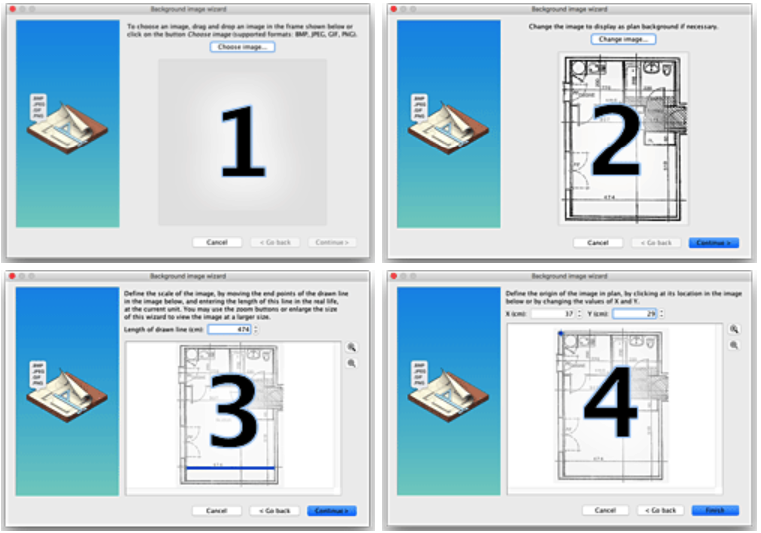
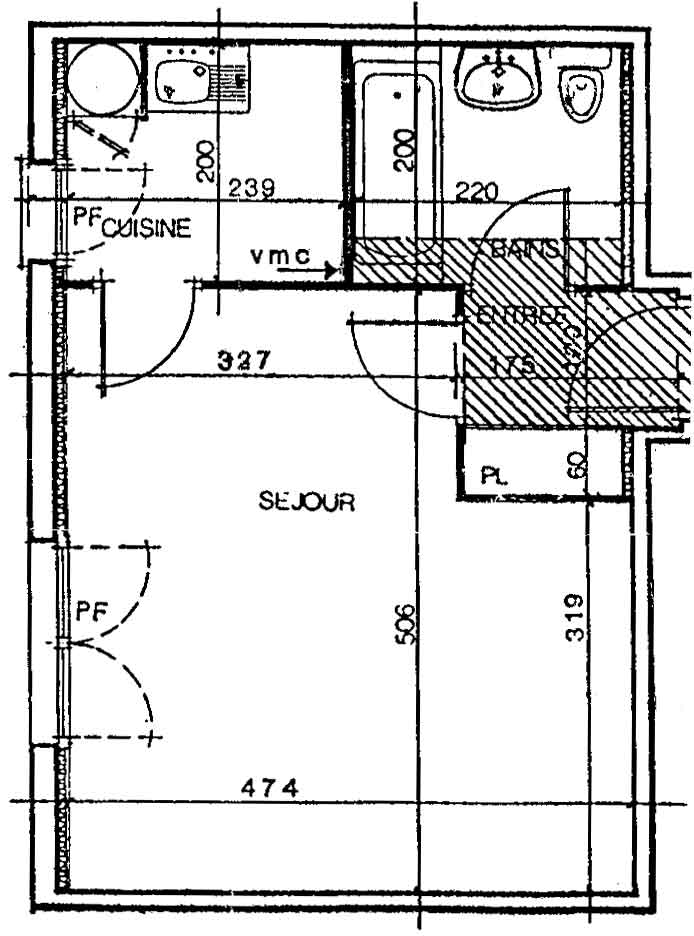
- Click on Choose image and choose your image in the file dialog box. Sweet Home 3D supports BMP, JPEG, GIF or PNG formats. The scanned image used in this tutorial is available at https://www.sweethome3d.com/examples/userGuideBluePrint.jpg
- Una volta caricata l’immagine, clicca su Continua.
- Definisci la scala dell’immagine spostando i punti finali della linea colorata disegnata nell’immagine, in modo che questa linea corrisponda a una lunghezza nota. Quindi digita la lunghezza reale di questa linea nel campo Lunghezza della linea disegnata e clicca su Continua.
- Definisci l’origine dell’immagine nella planimetria, ovvero il punto nell’immagine che corrisponde al punto (0, 0) nella planimetria della casa. Quindi clicca su Fine.
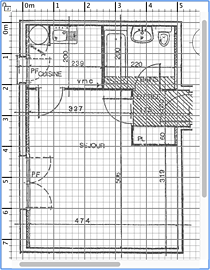
Una volta chiusa la procedura guidata, la tua immagine apparirà dietro la griglia della planimetria della casa alla scala scelta, come mostrato nella figura 5. Se hai scelto una scala o una posizione errata, modificale scegliendo Planimetria > Modifica immagine di sfondo… dal menu.
Se hai un dispositivo iOS e non hai già una planimetria da importare, l’app Tape Measure semplifica la creazione di una in pochi minuti. Con pochi tocchi, puoi generare una planimetria accurata della tua casa:
- Apri l’app e punta il telefono verso ogni angolo della stanza.
- Tocca per contrassegnare gli angoli man mano che procedi.
- Una volta contrassegnati tutti gli angoli, l’app genera una planimetria perfettamente in scala.
- Salva la planimetria come immagine sul tuo telefono e importala in Sweet Home 3d. Se usi Sweet Home 3d dal tuo computer, invia l’immagine al tuo computer e importala da lì.
Tieni presente che Tape Measure è attualmente disponibile solo su iOS, ma la versione Android sarà rilasciata a breve.
Disegno delle pareti

Per disegnare le pareti, clicca prima sul pulsante Crea pareti nella barra degli strumenti.
Clicca nella planimetria della casa nel punto iniziale della nuova parete, quindi clicca o fai doppio clic nella planimetria nel suo punto finale. Finché non fai doppio clic o premi il tasto Esc, ogni nuovo clic indica il punto opposto della parete corrente e il punto iniziale della parete successiva.

To help you draw walls precisely, use walls tooltip, alignment lines and change the plan scale with Zoom buttons. You may also enter the length and the angle of the wall being created after pressing the enter key (feature not available in Online and Mobile versions).
Don’t take doors and windows into account while drawing walls, because Sweet Home 3D will automatically compute the holes in the walls where you will place openings. As shown in figure 6, walls are simultaneously drawn in the plan and in the 3D view, and you can adjust the point of view in the 3D view at any time, by moving the mouse with its left button pressed.
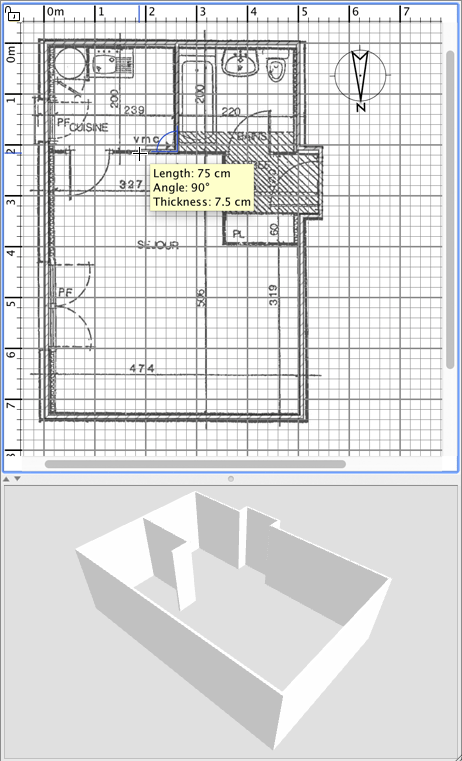
Per aiutarti a disegnare pareti parallele, l’angolo delle pareti sul pavimento è un multiplo di 15° per impostazione predefinita. Puoi annullare questo magnetismo disabilitando il magnetismo nella finestra di dialogo delle preferenze o tenendo premuto il tasto Alt durante il disegno sotto Windows, il tasto cmd sotto macOS o i tasti Maiusc + Alt sotto Linux.
Modifica delle pareti

Clicca sul pulsante Seleziona nella barra degli strumenti, per terminare il disegno delle pareti e usare gli strumenti disabilitati durante il disegno delle pareti.
Quando è selezionata la modalità Seleziona, puoi selezionare un oggetto nella planimetria della tua casa cliccandoci sopra. Puoi anche selezionare uno o più oggetti disegnando un rettangolo di selezione attorno a essi, oppure cliccando su ciascuno di essi mentre premi il tasto Maiusc.
To move selected walls (and other objects) in the home plan, simply drag and drop them, or use keyboard arrow keys. When one wall is selected in the plan, you can also move its start and end point with the mouse or split it in two walls with Plan > Split wall menu item.
Double-click on a wall or choose Plan > Modify walls… from the menu to modify the current set of selected walls with the wall dialog box.
As shown on figure 7, this dialog box helps you to edit the colors or the textures of left and right sides of the selected walls, and their thickness and their height. If you want to use an image of your own as a texture, click on the Import button and use the texture import wizard that will guide you.

Inserisci porte, finestre, mobili e personalizza ogni stanza
Aggiunta di porte, finestre e mobili

To add furniture to your home, drag and drop furniture from catalog to the home plan or furniture list, as shown on figure 8, or select a piece in the catalog and click on the Add furniture button in the tool bar.
The pieces added to the home are selected and drawn simultaneously in the furniture list, in the home plan and in the 3D view.

First add doors and windows to your home plan to get a realistic view of your empty home. When magnestism is active, a door or a window dropped upon a wall is automatically oriented and resized depending on the orientation and the thickness of that wall.
Then add furniture and adjust their location, angle and size. When magnestism is active, a piece of furniture is automatically rotated so its back face lies along the wall upon which you released the mouse cursor, and a piece dropped on a larger one will be elevated to appear on the top of the latter, if its default elevation is at floor level.
Quando un elemento è selezionato nella planimetria, puoi cambiarne le dimensioni, l’elevazione o l’angolo con uno dei quattro indicatori che appaiono in ogni angolo dell’elemento selezionato, come mostrato nella figura 9.
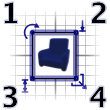
1
L’indicatore di rotazione mostra l’angolo che puoi trascinare per ruotare l’elemento selezionato. Tieni premuto il tasto Alt per attivare o disattivare il magnetismo di 15° applicato durante la rotazione.
2
L’indicatore di elevazione mostra l’angolo che puoi trascinare per cambiare l’elevazione dal pavimento dell’elemento selezionato.
3
L’indicatore di altezza mostra l’angolo che puoi trascinare per cambiare l’altezza dell’elemento selezionato.
4
L’indicatore di dimensione mostra l’angolo che puoi trascinare per cambiare la larghezza e la profondità dell’elemento selezionato.
You may also double-click on a piece of furniture or choose Furniture > Modify… from the menu to modify the current set of selected pieces with the furniture dialog box. As shown on figure 10, this dialog box helps you edit the name of the selected furniture, its rotation angle, its location, its elevation from the floor, its size, its color or its texture, its visibility and whether its 3D model shape should be mirrored. If the selected objects contain one or more lights, this dialog box will let you also edit their power, but this will have an effect only at the two best quality levels in the photo creation pane.
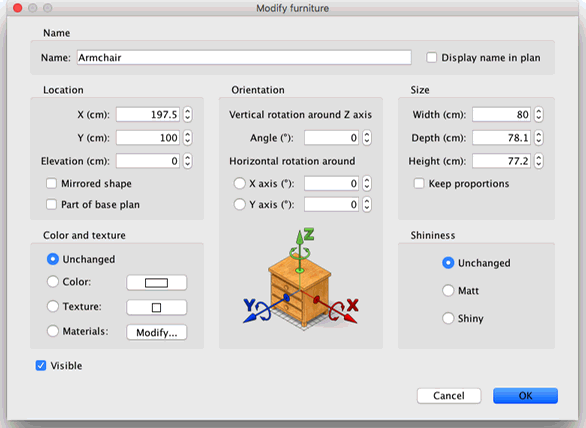
I mobili invisibili non vengono disegnati nella planimetria e nella vista 3D, ma appariranno comunque nella lista dei mobili per permetterti di renderli nuovamente visibili in seguito.
Disegno delle stanze

Per disegnare le stanze, clicca prima sul pulsante Crea stanze.
Crea una nuova stanza o una nuova superficie nella planimetria usando uno di questi metodi:
- clicca su ogni angolo della stanza, poi fai doppio clic sul suo ultimo punto o premi il tasto Esc dopo aver aggiunto l’ultimo punto,
- fai doppio clic in un punto qualsiasi all’interno di una superficie chiusa esistente (cioè circondata da muri), come mostrato nella figura 12.

di una stanza che include un mezzo gradino
Prima disegna i muri e aggiungi le porte, prima di disegnare le stanze. Usando questo metodo, sarai in grado di creare stanze molto più velocemente facendo doppio clic in ogni superficie che corrisponde a una stanza della tua casa. Nota anche che una stanza creata con un doppio clic includerà il mezzo gradino di ogni porta posizionata sui suoi muri. Questa caratteristica assicura che le stanze si uniscano correttamente nella vista 3D quando le porte tra le stanze sono aperte.
Una volta creata una stanza, puoi modificarne il nome, il colore o la texture del suo pavimento e del suo soffitto, scegliendo Planimetria > Modifica stanze… dal menu, come mostrato nella figura 13.

Quando una stanza è selezionata, puoi anche spostare ciascuno dei suoi punti con il mouse in modalità Seleziona e cambiare la posizione della sua area e del suo nome con gli indicatori disegnati sotto i testi.
Aggiunta di livelli
If your home has more than one level or story, you can create the additional levels by choosing Plan > Levels > Add level from the menu or by clicking on the + tab that appears when a home has more than one level. Each level is represented by a tab displayed at the top of the plan view and used to select the level into which new walls, furniture and other objects will be added.
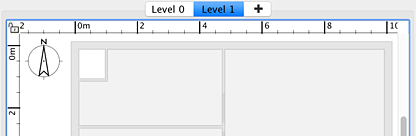
Come mostrato nella figura 14, i muri e i soffitti del livello inferiore sono visualizzati con un colore chiaro nella vista della planimetria per aiutarti a usare più facilmente gli strumenti di disegno dei muri o delle stanze. Se necessario, puoi anche copiare/incollare alcuni oggetti da un altro livello al livello selezionato.
L’elevazione predefinita, l’altezza e lo spessore del pavimento di ogni livello possono essere modificati facendo doppio clic sulla sua scheda o scegliendo Planimetria > Livelli > Modifica livello… dal menu.
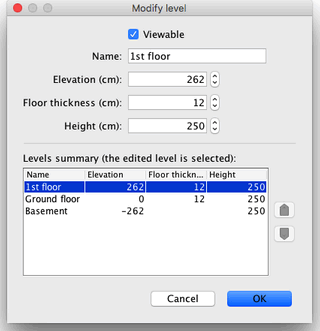
Come mostrato nella figura 15, il pannello di modifica del livello mostra anche una tabella che descrive tutti i livelli di una casa per aiutarti a scegliere i valori giusti rispetto ad altri livelli. Per creare livelli sotterranei, inserisci un’elevazione negativa. L’altezza del livello viene utilizzata per calcolare l’elevazione dei soffitti del livello modificato.
Visualizza i progetti in 2D e 3D
Modifica della vista 3D
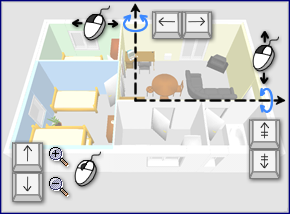
In qualsiasi momento durante il disegno della tua casa, puoi cambiare il punto di vista utilizzato nella vista 3D. Sono disponibili due diversi modi di visualizzare la casa, la modalità predefinita selezionata con il menu Vista 3D > Vista aerea e l’altra modalità impostata con Vista 3D > Visita virtuale. In entrambe le modalità, puoi usare il mouse o le frecce della tastiera per cambiare il punto di vista corrente, come mostrato nelle figure 16 e 17.

Quando è selezionata la modalità Visita virtuale, nella planimetria viene disegnato anche un visitatore virtuale visto dall’alto. La sua posizione e il suo angolo vengono aggiornati simultaneamente nella planimetria e nella vista 3D ad ogni movimento del visitatore. Questo visitatore virtuale è circondato da quattro indicatori, come mostrato nella figura 18.

- L’indicatore dell’angolo della testa mostra l’angolo che puoi cambiare per muovere la testa del visitatore su o giù.
- L’indicatore del campo visivo mostra l’angolo che è attualmente visualizzato nella vista 3D.
- L’indicatore dell’angolo del corpo mostra l’angolo che puoi cambiare per muovere il corpo del visitatore a sinistra o a destra.
- L’indicatore dell’elevazione degli occhi mostra il punto che puoi trascinare per muovere su o giù il punto di vista del visitatore.
Puoi anche scegliere Vista 3D > Modifica vista 3D… dal menu per cambiare il colore o la texture del terreno e del cielo, la luminosità della luce e la trasparenza dei muri, come mostrato nella figura 19.
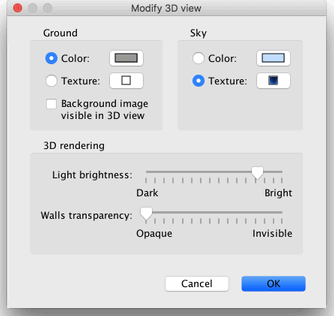
Dopo aver cambiato i colori del terreno e del cielo, la figura 20 mostra due schermate della vista 3D della casa progettata in questo tutorial.

Creazione di foto della vista 3D

Click on the Create photo… tool to create an image of the 3D view with the size and the proportions of your choice, and save it in a file at PNG format (feature not available in Online and Mobile versions).
Come mostrato nella figura 24, il pannello utilizzato per creare foto ti permette di scegliere anche il livello di qualità dell’immagine creata. Con un livello di qualità veloce, l’immagine creata apparirà come nella vista 3D, mentre con il miglior livello di qualità, l’immagine sarà più fotorealistica. Ai due migliori livelli di qualità, puoi gestire l’illuminazione dell’immagine aggiungendo luci a un diverso livello di potenza o cambiando l’ora. Puoi anche scegliere il motore di rendering utilizzato per calcolare l’immagine, sapendo che il renderer YafaRay generalmente funziona più velocemente del renderer predefinito SunFlow.
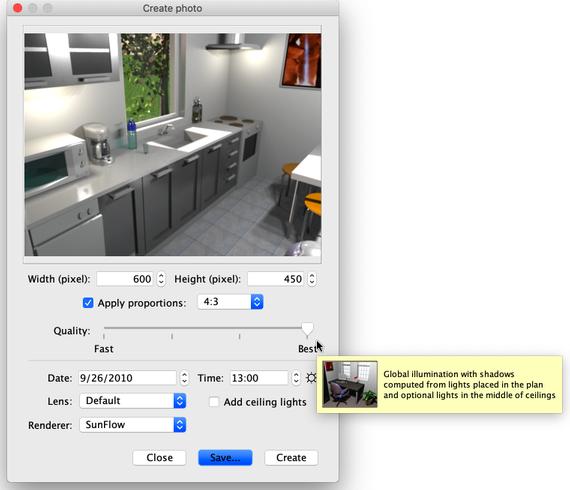
Calcolare un’immagine al miglior livello di qualità può richiedere molto tempo a seconda della tua casa e della potenza del tuo computer. Tuttavia, nota che puoi comunque modificare la tua casa durante questo calcolo. Per motivi tecnici, solo un pannello Crea foto può essere aperto contemporaneamente.
Creazione di video 3D

Click on the Create video… tool to display the pane used to create a video from a virtual path in the 3D view (feature not available in Online and Mobile versions). As figure 25 shows, this pane lets you choose the format of the video and its quality in a way similar to the photo creation pane.

Per creare un video, scegli nella vista 3D la posizione iniziale della videocamera e clicca sul pulsante rosso nel pannello di creazione video. Poi muoviti nella vista 3D alla posizione successiva della videocamera e clicca di nuovo sul pulsante rosso. Ripeti questi passaggi per ogni posizione in cui la telecamera dovrebbe passare durante il video.
Ogni volta che clicchi sul pulsante rosso, un nuovo punto viene aggiunto nel pannello di creazione video per mostrarti il percorso della telecamera. Poiché Sweet Home 3D tiene conto anche dell’elevazione verticale della telecamera, dei suoi 2 angoli di rotazione e del suo campo visivo, puoi creare ogni tipo di animazione.
Una volta che il percorso che hai creato è soddisfacente, clicca sul pulsante Crea per avviare il calcolo dei fotogrammi del video, quindi, una volta terminato questo calcolo, clicca sul pulsante Salva… per salvare il video in un file Quicktime. Puoi visualizzare questo video con diversi strumenti come VLC o transcodificarlo in un altro formato. Le figure 26 e 27 mostrano due video calcolati dal percorso mostrato nella figura 25 e transcodificati in formato MPEG-4:
Usa i pulsanti di riproduzione per controllare approssimativamente il percorso della telecamera nella vista 3D, perché calcolare un video può richiedere da minuti a ore a seconda della tua casa, della qualità che hai scelto e della potenza del tuo computer.
Importa ed esporta
Esportazione in formato OBJ
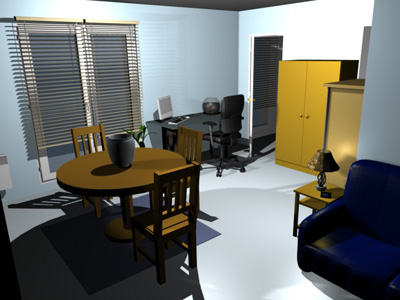
If you want to reuse your home in 3D software like Blender or Art of Illusion to improve its rendering for example, choose 3D view > Export to OBJ format… from the menu and import the generated OBJ file in these software (feature not available in Online and Mobile versions). This menu item will write in the selected OBJ file the description of all the objects displayed in the 3D view, it will create a MTL file describing their color and finally, it will save the images of the textures, you may have used. The figure 28 shows a rendering done in Blender once a few lights were added in the scene.
Importazione di modelli 3D
If a piece of furniture or an object is missing in the catalog of Sweet Home 3D, you may import a 3D model file, and use it in your home (feature not available in Online version). More than 1600 free models designed by contributors may be downloaded at https://www.sweethome3d.com/freeModels.jsp, but you can also download models from other web sites, or create your own models with software like Blender or Art of Illusion. Sweet Home 3D supports 3D model files at OBJ, DAE, 3DS format, ZIP files containing a file of this type, and KMZ files.
You can also download the full version with over 1,600 3D models, 400 textures already included
Select Furniture > Import furniture… menu item to launch the wizard that will help you to choose and size the 3D model file, as shown in figure 11. Under Windows and macOS, you may also drag and drop a 3D model file in a Sweet Home 3D window to launch this wizard.

- Click on Choose model and choose the 3D model file in the file dialog box. If you dragged and dropped in a window the 3D model file you want to import, it’s automatically selected. Once the model is loaded, click on Continue.
- Orientate the model with arrow buttons in such a way the front view displays the front face of the 3D model, and click on Continue.
- Cambia se necessario il nome, le dimensioni, l’elevazione, il colore del modello importato e se questo modello è mobile, è una porta, una finestra o una scala. Poi clicca su Continua.
- Turn the 3D model with the mouse to get the best point of view on the model for the model icon displayed in the furniture catalog, furniture list and home plan. Then click on Finish.
Once the furniture import wizard is closed, the imported model will appear in the furniture catalog and/or home plan and furniture list, depending on the options you chose. You may use it as any 3D model of the default catalog.
The models proposed at the free 3D models page may also be imported by group of models stored in a SH3F file, available in the SweetHome3D-models section at https://downloads.sourceforge.net/sweethome3d/ (feature not available in Online and Mobile versions).
To install a SH3F file, simply double-click on it or select it after choosing the Furniture > Import furniture library item from the menu.
To uninstall a SH3F file, remove it from the furniture plugin folder of Sweet Home 3D, and restart the application. This folder is shown when you click on any SH3F file listed in the Furniture libraries section of the Libraries in use pane. The latter pane is displayed by clicking on the Libraries… button shown at the bottom of Sweet Home 3D About dialog box.
If needed, you may create your own SH3F files with the Furniture Library Editor, available for download at https://sourceforge.net/projects/sweethome3d/files/FurnitureLibraryEditor/FurnitureLibraryEditor-2.2.jar/download (14.4 MB).
Altre funzionalità
Disegno delle dimensioni

Per disegnare le dimensioni, clicca prima sul pulsante Crea dimensioni.
Puoi creare una nuova dimensione nella planimetria usando uno di questi metodi:
- Clicca sul punto di partenza della nuova dimensione, clicca sul suo punto finale, poi clicca una terza volta dopo aver spostato il puntatore del mouse per scegliere la dimensione delle linee di estensione disegnate a ogni estremità della linea di dimensione.
- Sposta il puntatore del mouse sul bordo di un mobile, sul lato del muro o sul lato della stanza che vuoi misurare, fai doppio clic per accettare la dimensione temporanea disegnata nella planimetria, poi clicca una terza volta dopo aver scelto la dimensione delle sue linee di estensione.
In entrambi i casi, la nuova dimensione non avrà alcuna linea di estensione se non sposti il mouse tra il secondo e il terzo clic.

Aggiunta di testi

Per aggiungere testi liberi nella planimetria, clicca prima sul pulsante Aggiungi testi.
Clicca nella posizione in cui vuoi aggiungere un testo nella planimetria, e inserisci il suo testo nella finestra di dialogo che apparirà.
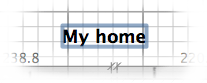

In qualsiasi momento, puoi cambiare la dimensione e lo stile dei testi selezionati con i pulsanti di stile del testo.
Stampa
Once you designed your home, you can print it with File > Print… or File > Print to PDF… menus, and preview the result with File > Print preview… menu. By default, Sweet Home 3D prints the furniture list, the plan and the current 3D view of home, using default paper size, margins and orientation.
Choose File > Page setup… from the menu to modify this default choice (feature not available in Online and Mobile versions), as well as the scale of the printed plan, the header and the footer, as shown in figure 23.

Aggiunta di plug-in
The features of Sweet Home 3D may be extended thanks to plug-ins, that you may even develop yourself if you’re able to program in Java (feature not available in Online and Mobile version).
A plug-in is a SH3P file stored in the plug-ins folder of Sweet Home 3D. To install a SH3P file in this folder, simply double-click on this file under Windows and macOS. Under Linux, you’ll have to copy the SH3P file in the subfolder .eteks/sweethome3d/plugins of your user folder if the double-click doesn’t work.
Once the plug-ins is installed, relaunch Sweet Home 3D to let the new menu items and/or the new buttons matching the plug-ins features appear. For example, the Home rotator plug-in adds two items to the Plan menu able to rotate all the items in the home plan clock wise or counter clock wise.