






Guía del usuario de Sweet Home 3D
- Introducción
- Instalación
- Interfaz de usuario
- Empezar una casa nueva
- Importar el plano de la casa
- Dibujar paredes
- Editar paredes
- Añadir puertas, ventanas y muebles
- Dibujar habitaciones
- Añadir niveles
- Edición de la vista 3D
- Creación de fotos de la vista 3D
- Creación de vídeos 3D
- Exportar a formato OBJ
- Importación de modelos 3D
- Dibujar dimensiones
- Añadir textos
- Imprimir
- Añadir plugins
Antes de empezar
 Introducción
Sweet Home 3D es una aplicación gratuita de diseño de interiores que te ayuda a colocar tus muebles en un plano 2D de la casa, con una vista previa en 3D.
Disponible en https://www.sweethome3d.com/, este programa está dirigido a personas que desean diseñar rápidamente su interior, ya sea porque se mudan o simplemente quieren rediseñar su vivienda actual. Numerosas guías visuales te ayudan a dibujar el plano de tu casa y a organizar los muebles. Puedes dibujar las paredes de tus habitaciones sobre la imagen de un plano existente y luego arrastrar y soltar los muebles sobre el plano desde un catálogo organizado por categorías. Cada cambio realizado en el plano 2D se actualiza simultáneamente en la vista 3D, mostrándote una representación realista de tu diseño.
Esta guía del usuario te muestra cómo crear una casa con Sweet Home 3D versión 7.5. Después de describir su interfaz, aprenderás a dibujar las paredes de tu hogar y a organizar los muebles. El ejemplo creado en este tutorial está disponible en https://www.sweethome3d.com/examples/userGuideExample.sh3d (3,2 MB).

Para más información, también puedes ver los tutoriales en vídeo de Sweet Home 3D, usar la ayuda integrada accesible desde el botón Ayuda en la barra de herramientas de las ventanas de Sweet Home 3D, y aprender trucos más avanzados.

Instalación
(versión 7.5.17 – 291 MB)
Sweet Home 3D puede ejecutarse en Windows, macOS, Linux, iOS y Android, y está traducido a 29 idiomas diferentes.
Según tu sistema, sigue las siguientes instrucciones para descargar Sweet Home 3D e instalarlo:
| Windows: | Descarga https://sourceforge.net/projects/sweethome3d/files/SweetHome3D/SweetHome3D-7.5/SweetHome3D-7.5-windows.exe/download (84,9 MB), ejecuta el instalador descargado y sigue las instrucciones del asistente de instalación. |
| macOS: | Descarga https://sourceforge.net/projects/sweethome3d/files/SweetHome3D/SweetHome3D-7.5/SweetHome3D-7.5-macosx.dmg/download (83,6 MB), haz doble clic en el archivo descargado y ejecuta la aplicación Sweet Home 3D que encontrarás en la carpeta abierta. Para instalar Sweet Home 3D, arrastra la aplicación a la carpeta que prefieras. |
| Linux: | Descarga https://sourceforge.net/projects/sweethome3d/files/SweetHome3D/SweetHome3D-7.5/SweetHome3D-7.5-linux-x64.tgz/download (71,7 MB), descomprime el archivo descargado y ejecuta la aplicación SweetHome3D encontrada en la carpeta descomprimida. Para instalar Sweet Home 3D, mueve la carpeta descomprimida al lugar de tu preferencia. |
| iOS / Android: | Descarga Sweet Home 3D Mobile desde la App Store de Apple o desde Google Play. |
También puedes editar tus casas con Sweet Home 3D Online en cualquier dispositivo que admita WebGL. Las funciones de esta versión son similares a las de la versión descargable, excepto que tus proyectos se guardarán automáticamente en el servidor de este sitio web una vez que te registres. La versión online no tiene barra de menús, pero todos los elementos de menú de la versión descargable pueden accederse desde sus menús contextuales o la barra de herramientas, excepto la importación de modelos 3D, así como la creación de fotos y vídeos.
Interfaz de usuario
Cada ventana de Sweet Home 3D permite editar el diseño interior de una vivienda y está dividida en cuatro paneles redimensionables, con una barra de herramientas en la parte superior, como se muestra en la figura 2 (para la versión Mobile, consulte también esta página).

1
El catálogo de muebles
Este catálogo, organizado por categorías, contiene todos los muebles y objetos que puede añadir al diseño de su vivienda. Puede mostrar los muebles de una categoría haciendo clic en el triángulo situado junto a su nombre.
2
La lista de muebles de la casa
Esta lista contiene los muebles de tu casa, donde se pueden mostrar su nombre, tamaño y otras características. Se puede ordenar haciendo clic en el título de cada columna.
3
El plano de la casa
Este panel muestra tu casa vista desde arriba, sobre una cuadrícula y rodeada de reglas. En este panel se dibujan las paredes de la casa con el ratón y se colocan los muebles sobre ella.
4
La vista 3D de la casa
Este panel muestra tu casa en 3 dimensiones. Puedes ver tu casa en este panel desde arriba o desde el punto de vista de un visitante virtual.

Cada panel puede tener el foco (es decir, recibir la entrada del teclado), y algunas operaciones dependen del panel enfocado, reconocible por el rectángulo de color que lo rodea; por ejemplo, el plano de la casa tiene el foco en la figura 2. Para transferir el foco a otro panel, usa las teclas Tab y Mayús + Tab, o haz clic en el panel que debería obtener el foco.

Todas las modificaciones realizadas en el plano de la casa se pueden deshacer/rehacer haciendo clic en los botones Deshacer y Rehacer de la barra de herramientas. No dudes en probar las diversas operaciones propuestas por el programa.
Dibujar paredes y crear planos precisos
 Empezar una casa nueva
Antes de continuar, muestra el cuadro de diálogo de preferencias como se muestra en la figura 3, con el elemento de menú Sweet Home 3D > Preferencias… en macOS o el elemento de menú Archivo > Preferencias… en otros sistemas. Comprueba la unidad predeterminada utilizada en el programa, el grosor y la altura predeterminados de las paredes y otras preferencias.
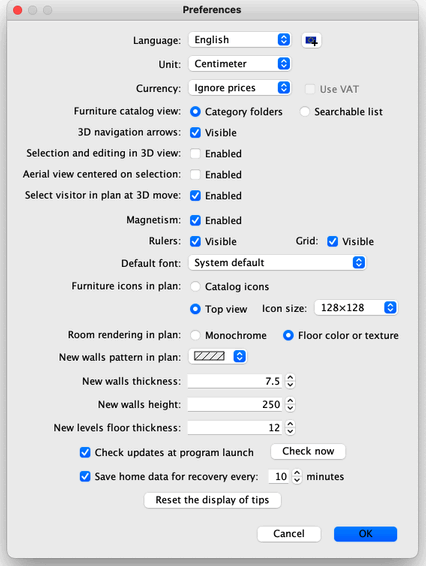

Para crear una vivienda, simplemente utilice la vivienda predeterminada creada al iniciar Sweet Home 3D o haga clic en el botón Nueva vivienda de la barra de herramientas.
Los pasos sugeridos para el diseño de una vivienda en Sweet Home 3D son:
- Importa el plano escaneado de tu casa como imagen de fondo del plano de la casa,
- Dibuja las paredes sobre esta imagen de fondo,
- Edita el grosor, los colores y las texturas de las paredes,
- Añade puertas y ventanas al plano de tu casa y ajusta su tamaño, para obtener una vista realista de tu casa vacía,
- Añade muebles al plano de tu casa, ajusta su tamaño y ubicación, utilizando eventualmente modelos 3D importados,
- Dibuja habitaciones y cambia el color o la textura de su suelo y su techo,
- Si tu casa tiene más de una planta, añade niveles y escaleras que los unan, y reinicia los seis primeros pasos para cada nivel,
- Dibuja dimensiones y añade textos en el plano de tu casa para documentarlo antes de imprimirlo.
Durante estos pasos, probablemente navegarás a menudo en la vista 3D para cambiar el punto de vista de tu diseño.

Por cierto, no olvide guardar su proyecto con regularidad haciendo clic en el botón Guardar vivienda (excepto en la versión Online, donde la vivienda editada se guarda automáticamente). Un archivo de Sweet Home 3D puede intercambiarse con otros usuarios y puede contener modelos 3D importados que no están presentes en el catálogo predeterminado.
También puede crear imágenes de la vista 3D en formato PNG, generar vídeos 3D a partir de un recorrido virtual en su vivienda y exportar la vista 3D de su vivienda en formato OBJ + MTL.
Importar el plano de la casa
Este primer paso no es obligatorio, pero acelera el dibujo de las paredes de una vivienda existente. Por lo tanto, intente encontrar el plano de su vivienda y escanearlo si aún no lo ha hecho, asegurándose de que la imagen esté correctamente orientada. No importe un archivo grande en Sweet Home 3D; esta imagen debe servir como ayuda, ¡no como una obra de arte!
Elige el menú Plano > Importar imagen de fondo… para mostrar el asistente que te ayuda a elegir y escalar un archivo de imagen, como se muestra en la figura 4.
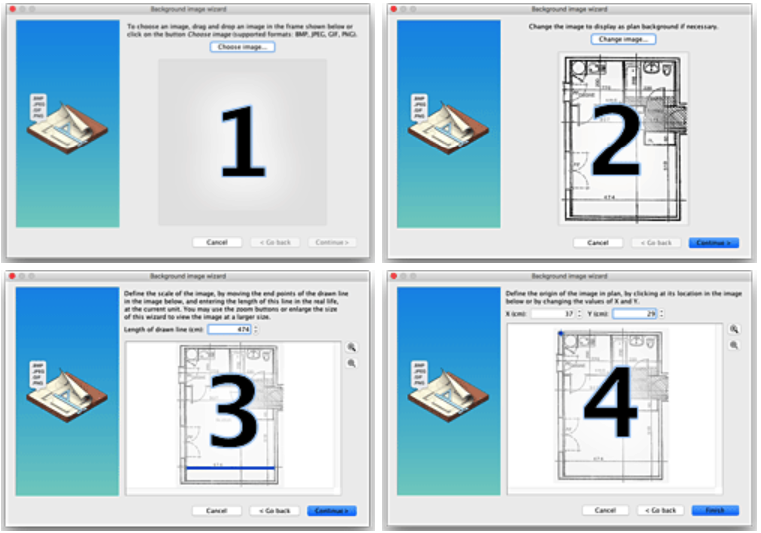
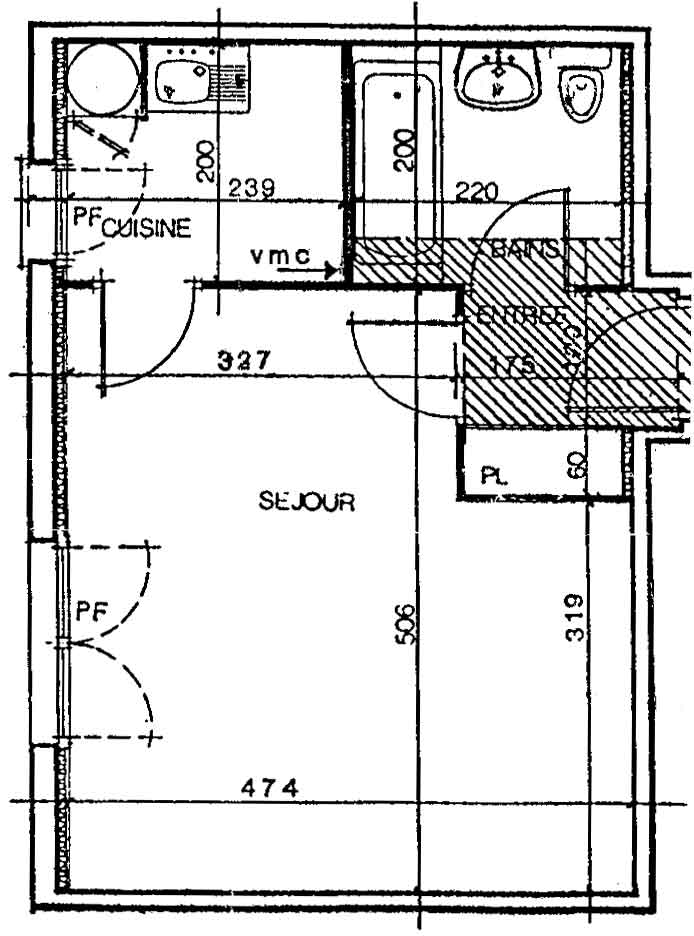
- Haga clic en Elegir imagen y seleccione su imagen en el cuadro de diálogo de archivos. Sweet Home 3D es compatible con los formatos BMP, JPEG, GIF y PNG. La imagen escaneada utilizada en este tutorial está disponible en https://www.sweethome3d.com/examples/userGuideBluePrint.jpg
- Una vez que la imagen esté cargada, haz clic en Continuar.
- Define la escala de la imagen moviendo los puntos finales de la línea de color dibujada en la imagen, de tal manera que esta línea coincida con una longitud conocida. A continuación, escribe la longitud real de esta línea en el campo Longitud de la línea dibujada y haz clic en Continuar.
- Define el origen de la imagen en el plano, es decir, el punto de la imagen que coincide con el punto (0, 0) en el plano de la casa. A continuación, haz clic en Finalizar.
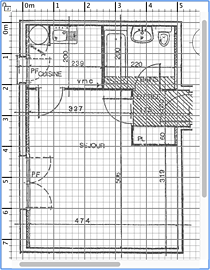
Una vez que se cierra el asistente, tu imagen aparecerá detrás de la cuadrícula del plano de la casa a la escala elegida, como se muestra en la figura 5. Si elegiste una escala o ubicación incorrecta, edítalas eligiendo Plano > Modificar imagen de fondo… en el menú.
Si tienes un dispositivo iOS y aún no tienes un plano para importar, la aplicación Tape Measure facilita la creación de uno en minutos. Con solo unos pocos toques, puedes generar un plano preciso de tu casa:
- Abre la aplicación y apunta tu teléfono a cada esquina de la habitación.
- Toca para marcar las esquinas a medida que avanzas.
- Una vez que todas las esquinas estén marcadas, la aplicación genera un plano perfectamente escalado.
- Guarda el plano como una imagen en tu teléfono e impórtalo en Sweet Home 3d. Si usas Sweet Home 3d desde tu ordenador, envía la imagen a tu ordenador e impórtala desde allí.
Ten en cuenta que Tape Measure está actualmente disponible solo en iOS, pero la versión de Android se lanzará en breve.
Dibujar paredes

Para dibujar paredes, haz clic primero en el botón Crear paredes de la barra de herramientas.
Haz clic en el plano de la casa en el punto de inicio de la nueva pared, luego haz clic o doble clic en el plano en su punto final. Siempre y cuando no hagas doble clic o pulses la tecla Escape, cada nuevo clic indica el punto opuesto de la pared actual y el punto de inicio de la siguiente pared.

Para ayudarle a dibujar paredes con precisión, utilice la información emergente de las paredes, las líneas de alineación y cambie la escala del plano con los botones Zoom. También puede introducir la longitud y el ángulo de la pared que se está creando después de pulsar la tecla Enter (función no disponible en las versiones Online y Mobile).
No tenga en cuenta puertas ni ventanas al dibujar las paredes, ya que Sweet Home 3D calculará automáticamente los huecos en las paredes donde colocará las aberturas. Como se muestra en la figura 6, las paredes se dibujan simultáneamente en el plano y en la vista 3D, y puede ajustar el punto de vista en la vista 3D en cualquier momento, moviendo el ratón con el botón izquierdo pulsado.
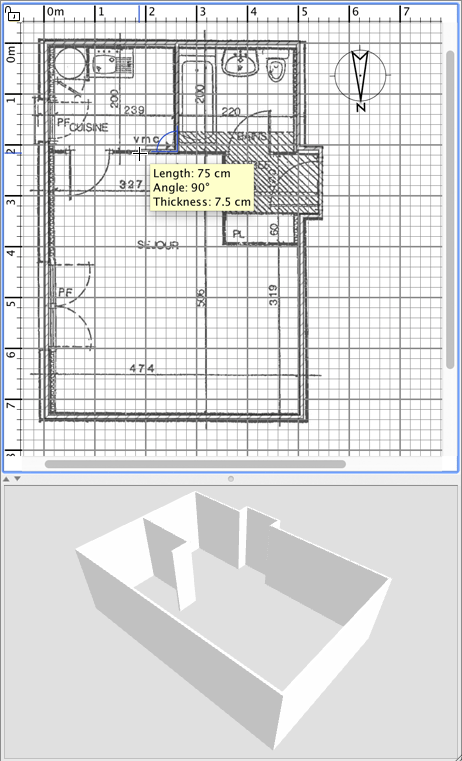
Para ayudarte a dibujar paredes paralelas, el ángulo de las paredes en el suelo es un múltiplo de 15° por defecto. Puedes cancelar este magnetismo desactivando el magnetismo en el cuadro de diálogo de preferencias o manteniendo pulsada la tecla Alt durante el dibujo en Windows, la tecla cmd en macOS o las teclas Mayús + Alt en Linux.
Editar paredes

Haz clic en el botón Seleccionar de la barra de herramientas para finalizar el dibujo de las paredes y usar las herramientas desactivadas durante el dibujo de las paredes.
Cuando se elige el modo Seleccionar, puedes seleccionar un objeto en el plano de tu casa haciendo clic en él. También puedes seleccionar uno o más objetos dibujando un rectángulo de selección alrededor de ellos, o haciendo clic en cada uno de ellos mientras pulsas la tecla Mayús.
Para mover las paredes seleccionadas (y otros objetos) en el plano de la vivienda, simplemente arrástrelas y suéltelas o use las teclas de flecha del teclado. Cuando se selecciona una sola pared en el plano, también puede mover sus puntos inicial y final con el ratón o dividirla en dos paredes mediante el menú Plano > Dividir pared.
Haga doble clic en una pared o elija Plano > Modificar paredes… en el menú para modificar el conjunto actual de paredes seleccionadas mediante el cuadro de diálogo de paredes.
Como se muestra en la figura 7, este cuadro de diálogo le ayuda a editar los colores o las texturas de los lados izquierdo y derecho de las paredes seleccionadas, así como su grosor y su altura. Si desea usar una imagen propia como textura, haga clic en el botón Importar y utilice el asistente de importación de texturas, que le guiará.

Insertar puertas, ventanas, muebles y personalizar cada habitación
Añadir puertas, ventanas y muebles

Para añadir mobiliario a su vivienda, arrastre y suelte muebles desde el catálogo al plano de la vivienda o a la lista de muebles, como se muestra en la figura 8, o seleccione un elemento en el catálogo y haga clic en el botón Añadir mobiliario de la barra de herramientas.
Los elementos añadidos a la vivienda se seleccionan y se dibujan simultáneamente en la lista de muebles, en el plano de la vivienda y en la vista 3D.

Primero añada puertas y ventanas al plano de la vivienda para obtener una vista realista de la casa vacía. Cuando el magnetismo está activo, una puerta o una ventana soltada sobre una pared se orienta y se redimensiona automáticamente según la orientación y el grosor de dicha pared.
A continuación, añada muebles y ajuste su ubicación, ángulo y tamaño. Cuando el magnetismo está activo, una pieza de mobiliario se gira automáticamente para que su cara posterior quede alineada con la pared sobre la que se soltó el cursor del ratón, y una pieza colocada sobre otra mayor se elevará para aparecer encima de esta última si su elevación predeterminada está a nivel del suelo.
Cuando se selecciona una pieza en el plano, puedes cambiar su tamaño, elevación o ángulo con uno de los cuatro indicadores que aparecen en cada esquina de la pieza seleccionada, como se muestra en la figura 9.
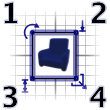
1
El indicador de rotación muestra la esquina que puedes arrastrar para rotar la pieza seleccionada. Mantén pulsada la tecla Alt para alternar el magnetismo de 15° aplicado durante la rotación.
2
El indicador de elevación muestra la esquina que puedes arrastrar para cambiar la elevación desde el suelo de la pieza seleccionada.
3
El indicador de altura muestra la esquina que puedes arrastrar para cambiar la altura de la pieza seleccionada.
4
El indicador de tamaño muestra la esquina que puedes arrastrar para cambiar la anchura y la profundidad de la pieza seleccionada.
También puede hacer doble clic en un mueble o elegir Muebles > Modificar… en el menú para modificar el conjunto actual de elementos seleccionados mediante el cuadro de diálogo de muebles. Como se muestra en la figura 10, este cuadro de diálogo le ayuda a editar el nombre del mueble seleccionado, su ángulo de rotación, su ubicación, su elevación con respecto al suelo, su tamaño, su color o su textura, su visibilidad y si la forma de su modelo 3D debe reflejarse. Si los objetos seleccionados contienen una o varias luces, este cuadro de diálogo también le permitirá editar su potencia, aunque esto solo tendrá efecto en los dos niveles de mayor calidad del panel de creación de fotos.
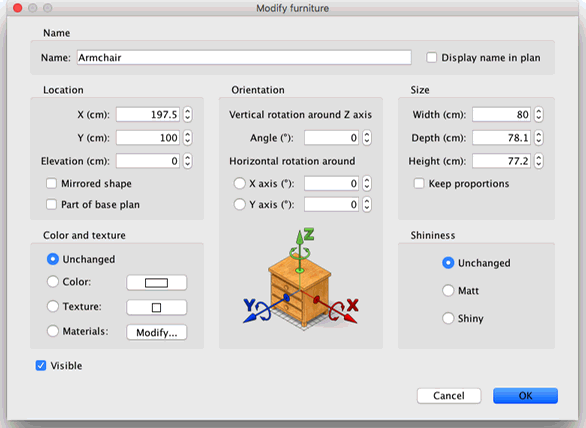
Los muebles invisibles no se dibujan en el plano de la casa ni en la vista 3D, pero seguirán apareciendo en la lista de muebles para que puedas volver a hacerlos visibles más adelante.
Dibujar habitaciones

Para dibujar habitaciones, haz clic primero en el botón Crear habitaciones.
Crea una nueva habitación o una nueva superficie en el plano de la casa de cualquiera de las siguientes maneras:
- haz clic en cada esquina de la habitación y, a continuación, haz doble clic en su último punto o pulsa la tecla Escape después de haber añadido el último punto,
- haz doble clic en cualquier lugar dentro de una superficie cerrada existente (es decir, rodeada de paredes), como se muestra en la figura 12.

de una habitación que incluye medio escalón
Primero dibuja las paredes y añade puertas, antes de dibujar las habitaciones. Con este método, podrás crear habitaciones mucho más rápido haciendo doble clic en cada superficie que coincida con una habitación de tu casa. Ten en cuenta también que una habitación creada con un doble clic incluirá el medio escalón de cada puerta colocada en sus paredes. Esta función garantiza que las habitaciones se unan correctamente en la vista 3D cuando se abren las puertas entre las habitaciones.
Una vez creada una habitación, puedes modificar su nombre, el color o la textura de su suelo y su techo, eligiendo Plano > Modificar habitaciones… en el menú, como se muestra en la figura 13.

Cuando se selecciona una habitación, también puedes mover cada uno de sus puntos con el ratón en el modo Seleccionar, y cambiar la ubicación de su área y de su nombre con los indicadores dibujados debajo de los textos.
Añadir niveles
Si su vivienda tiene más de un nivel o planta, puede crear niveles adicionales eligiendo Plano > Niveles > Añadir nivel en el menú o haciendo clic en la pestaña + que aparece cuando la vivienda tiene más de un nivel. Cada nivel está representado por una pestaña que se muestra en la parte superior de la vista del plano y se utiliza para seleccionar el nivel en el que se añadirán nuevas paredes, muebles y otros objetos.
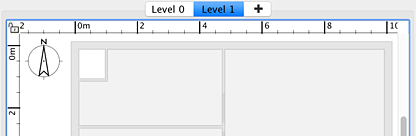
Como se muestra en la figura 14, las paredes y los techos del nivel inferior se muestran con un color claro en la vista del plano para ayudarte a utilizar las herramientas de dibujo de paredes o habitaciones más fácilmente. Si es necesario, también puedes copiar/pegar algunos objetos de otro nivel al nivel seleccionado.
La elevación, la altura y el grosor del suelo predeterminados de cada nivel se pueden modificar haciendo doble clic en su pestaña o eligiendo Plano > Niveles > Modificar nivel… en el menú.
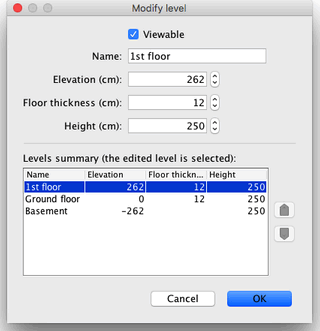
Como se muestra en la figura 15, el panel de modificación de nivel también muestra una tabla que describe todos los niveles de una casa para ayudarte a elegir los valores correctos en comparación con otros niveles. Para crear niveles subterráneos, introduce una elevación negativa. La altura del nivel se utiliza para calcular la elevación de los techos del nivel editado.
Ver diseños en 2D y 3D
Edición de la vista 3D
En cualquier momento durante el dibujo de tu casa, puedes cambiar el punto de vista utilizado en la vista 3D. Hay dos formas diferentes de ver la casa, el modo seleccionado por defecto se establece con el menú Vista 3D > Vista aérea y el otro modo se establece con Vista 3D > Visita virtual. En ambos modos, puedes utilizar el ratón o las flechas del teclado para cambiar el punto de vista actual, como se muestra en las figuras 16 y 17.
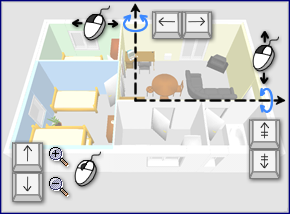

Cuando se selecciona el modo Visita virtual, también se dibuja un visitante virtual visto desde arriba en el plano de la casa. Su ubicación y su ángulo se actualizan simultáneamente en el plano y en la vista 3D con cada movimiento del visitante. Este visitante virtual está rodeado de cuatro indicadores, como se muestra en la figura 18.

- El indicador del ángulo de la cabeza muestra el ángulo que puedes cambiar para mover la cabeza del visitante hacia arriba o hacia abajo.
- El indicador del campo de visión muestra el ángulo que se está viendo actualmente en la vista 3D.
- El indicador del ángulo del cuerpo muestra el ángulo que puedes cambiar para mover el cuerpo del visitante hacia la izquierda o hacia la derecha.
- El indicador de elevación de los ojos muestra el punto que puedes arrastrar para mover hacia arriba o hacia abajo el punto de vista del visitante.
También puedes elegir Vista 3D > Modificar vista 3D… en el menú para cambiar el color o la textura del suelo y el cielo, el brillo de la luz y la transparencia de las paredes, como se muestra en la figura 19.
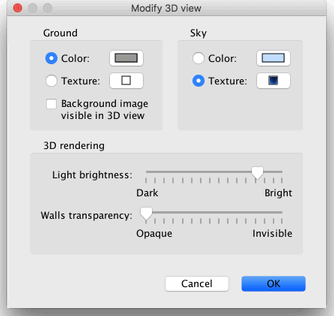
Después de cambiar los colores del suelo y del cielo, la figura 20 muestra dos capturas de pantalla de la vista 3D de la casa diseñada en este tutorial.

Creación de fotos de la vista 3D

Haga clic en la herramienta Crear foto… para crear una imagen de la vista 3D con el tamaño y las proporciones que desee y guardarla en un archivo en formato PNG (función no disponible en las versiones Online y Mobile).
Como se muestra en la figura 24, el panel utilizado para crear fotos también te permite elegir el nivel de calidad de la imagen creada. Con un nivel de calidad rápido, la imagen creada se verá como en la vista 3D, mientras que con el mejor nivel de calidad, la imagen será más fotorrealista. En los dos mejores niveles de calidad, puedes gestionar la iluminación de la imagen añadiendo luces a un nivel de potencia diferente o cambiando la hora. También puedes elegir el motor de renderizado utilizado para calcular la imagen, sabiendo que el renderizador YafaRay generalmente se ejecuta más rápido que el renderizador predeterminado SunFlow.
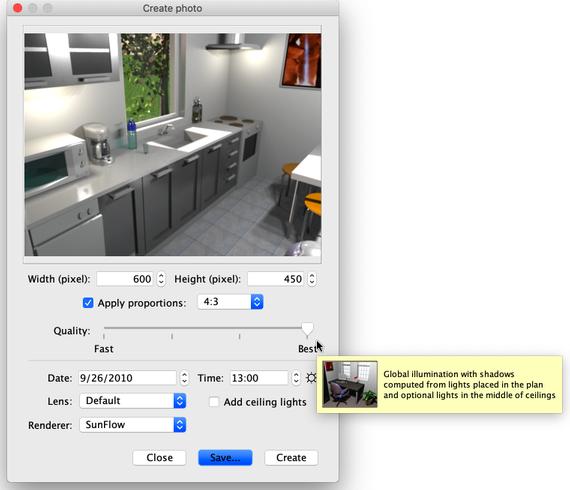
Calcular una imagen con el mejor nivel de calidad puede llevar mucho tiempo dependiendo de tu casa y de la potencia de tu ordenador. Sin embargo, ten en cuenta que puedes seguir modificando tu casa durante este cálculo. Por razones técnicas, solo se puede abrir un panel de Crear foto al mismo tiempo.
Creación de vídeos 3D

Haga clic en la herramienta Crear vídeo… para mostrar el panel utilizado para crear un vídeo a partir de un recorrido virtual en la vista 3D (función no disponible en las versiones Online y Mobile). Como muestra la figura 25, este panel permite elegir el formato del vídeo y su calidad de forma similar al panel de creación de fotografías.

Para crear un vídeo, elige en la vista 3D la ubicación inicial de la cámara de vídeo y haz clic en el botón rojo del panel de creación de vídeo. A continuación, muévete en la vista 3D a la siguiente ubicación de la cámara de vídeo y vuelve a hacer clic en el botón rojo. Repite estos pasos para cada ubicación por la que deba pasar la cámara durante el vídeo.
Cada vez que haces clic en el botón rojo, se añade un nuevo punto en el panel de creación de vídeo para mostrarte la trayectoria de la cámara. Como Sweet Home 3D también tiene en cuenta la elevación vertical de la cámara, sus 2 ángulos de rotación y su campo de visión, puedes crear todo tipo de animaciones.
Una vez que la trayectoria que has creado es satisfactoria, haz clic en el botón Crear para iniciar el cálculo de los fotogramas del vídeo y, una vez finalizado este cálculo, haz clic en el botón Guardar… para guardar el vídeo en un archivo Quicktime. Puedes ver este vídeo con diferentes herramientas como VLC o transcodificarlo a otro formato. Las figuras 26 y 27 muestran dos vídeos calculados a partir de la trayectoria mostrada en la figura 25 y transcodificados al formato MPEG-4:
Utiliza los botones de reproducción para comprobar aproximadamente la trayectoria de la cámara en la vista 3D, ya que el cálculo de un vídeo puede tardar de minutos a horas dependiendo de tu casa, la calidad que elijas y la potencia de tu ordenador.
Importar y exportar
Exportar a formato OBJ
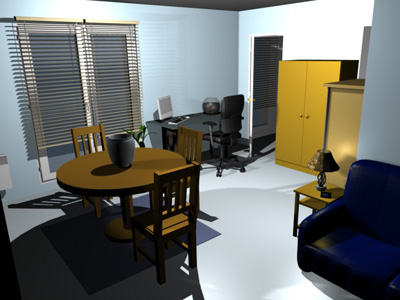
Si desea reutilizar su vivienda en programas 3D como Blender o Art of Illusion para mejorar, por ejemplo, su renderizado, elija Vista 3D > Exportar a formato OBJ… en el menú e importe el archivo OBJ generado en estos programas (función no disponible en las versiones Online y Mobile). Este elemento del menú escribirá en el archivo OBJ seleccionado la descripción de todos los objetos mostrados en la vista 3D, creará un archivo MTL que describe sus colores y, por último, guardará las imágenes de las texturas que se hayan utilizado. La figura 28 muestra un render realizado en Blender tras añadir algunas luces a la escena.
Importación de modelos 3D
Si falta un mueble u objeto en el catálogo de Sweet Home 3D, puede importar un archivo de modelo 3D y utilizarlo en su hogar (función no disponible en la versión Online). Más de 1600 modelos gratuitos creados por colaboradores pueden descargarse en https://www.sweethome3d.com/free-3d-models, pero también puede descargar modelos de otros sitios web, o crear los suyos con software como Blender o Art of Illusion. Sweet Home 3D admite archivos OBJ, DAE, 3DS, ficheros ZIP que contengan uno de estos tipos y archivos KMZ.
También puede descargar la versión completa con más de 1.600 modelos 3D y 400 texturas incluidas.
Seleccione la opción de menú Muebles > Importar muebles… para iniciar el asistente que le ayudará a elegir y ajustar el archivo del modelo 3D, como se muestra en la figura 11. En Windows y macOS, también puede arrastrar y soltar un archivo de modelo 3D en una ventana de Sweet Home 3D para iniciar este asistente.

- Haga clic en Elegir modelo y seleccione el archivo de modelo 3D en el cuadro de diálogo de archivos. Si arrastró y soltó en una ventana el archivo de modelo 3D que desea importar, se seleccionará automáticamente. Una vez cargado el modelo, haga clic en Continuar.
- Oriente el modelo con los botones de flecha de modo que la vista frontal muestre la cara frontal del modelo 3D y haga clic en Continuar.
- Cambia si es necesario el nombre, el tamaño, la elevación, el color del modelo importado y si este modelo es movible, es una puerta, una ventana o una escalera. A continuación, haz clic en Continuar.
- Turn the 3D model with the mouse to get the best point of view on the model for the model icon displayed in the furniture catalog, furniture list and home plan. Then click on Finish.
Una vez cerrado el asistente de importación de muebles, el modelo importado aparecerá en el catálogo de muebles y/o en el plano de la vivienda y en la lista de muebles, según las opciones seleccionadas. Puede utilizarlo como cualquier modelo 3D del catálogo predeterminado.
Los modelos propuestos en la página de modelos 3D gratuitos también pueden importarse en grupo, almacenados en un archivo SH3F disponible en la sección SweetHome3D-models en https://downloads.sourceforge.net/sweethome3d/ (función no disponible en las versiones Online y Mobile).
Para instalar un archivo SH3F, basta con hacer doble clic en él o seleccionarlo tras elegir Muebles > Importar biblioteca de muebles en el menú.
Para desinstalar un archivo SH3F, elimínelo de la carpeta de plugins de muebles de Sweet Home 3D y reinicie la aplicación. Esta carpeta se muestra al hacer clic en cualquier archivo SH3F listado en la sección Bibliotecas de muebles del panel Bibliotecas en uso, que se abre con el botón Bibliotecas… en la parte inferior del cuadro de diálogo Acerca de.
Si es necesario, puede crear sus propios archivos SH3F con el Editor de Bibliotecas de Muebles, disponible en https://sourceforge.net/projects/sweethome3d/files/FurnitureLibraryEditor/FurnitureLibraryEditor-2.2.jar/download (14,4 MB).
Otras características
Dibujar dimensiones

Para dibujar dimensiones, haz clic primero en el botón Crear dimensiones.
Puedes crear una nueva dimensión en el plano de cualquiera de las siguientes maneras:
- Haz clic en el punto de inicio de la nueva dimensión, haz clic en su punto final y, a continuación, haz clic por tercera vez después de mover el puntero del ratón para elegir el tamaño de las líneas de extensión dibujadas en cada extremo de la línea de dimensión.
- Mueve el puntero del ratón sobre el borde de un mueble, el lado de la pared o el lado de la habitación que quieras medir, haz doble clic para aceptar la dimensión temporal dibujada en el plano y, a continuación, haz clic por tercera vez después de elegir el tamaño de sus líneas de extensión.
En ambos casos, la nueva dimensión no tendrá ninguna línea de extensión si no mueves el ratón entre el segundo y el tercer clic.

Añadir textos

Para añadir textos libres en el plano, haz clic primero en el botón Añadir textos.
Haz clic en la ubicación donde quieras añadir un texto en el plano de la casa e introduce su texto en el cuadro de diálogo que aparecerá.
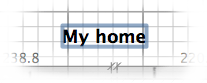

En cualquier momento, puedes cambiar el tamaño y el estilo de los textos seleccionados con los botones de estilo de texto.
Imprimir
Una vez que haya diseñado su vivienda, puede imprimirla mediante los menús Archivo > Imprimir… o Archivo > Imprimir en PDF…, y previsualizar el resultado con el menú Archivo > Vista previa de impresión…. De forma predeterminada, Sweet Home 3D imprime la lista de muebles, el plano y la vista 3D actual de la vivienda, utilizando el tamaño de papel, los márgenes y la orientación por defecto.
Elija Archivo > Configuración de página… en el menú para modificar esta opción predeterminada (función no disponible en las versiones Online y Mobile), así como la escala del plano impreso, el encabezado y el pie de página, como se muestra en la figura 23.

Añadir plugins
Las funciones de Sweet Home 3D pueden ampliarse gracias a los plug-ins, que incluso puede desarrollar usted mismo si sabe programar en Java (función no disponible en las versiones Online y Mobile).
Un plug-in es un archivo SH3P almacenado en la carpeta de plug-ins de Sweet Home 3D. Para instalar un archivo SH3P en esta carpeta, basta con hacer doble clic en el archivo en Windows y macOS. En Linux, deberá copiar el archivo SH3P en la subcarpeta .eteks/sweethome3d/plugins de su carpeta de usuario si el doble clic no funciona.
Una vez instalado el plug-in, reinicie Sweet Home 3D para que aparezcan los nuevos elementos de menú y/o botones correspondientes a las funciones del plug-in. Por ejemplo, el plug-in Home rotator añade dos elementos al menú Plano que permiten girar todos los elementos del plano de la vivienda en sentido horario o antihorario.