






Uživatelská příručka Sweet Home 3D
- Úvod
- Instalace
- Uživatelské rozhraní
- Zahájení nového domova
- Import půdorysu domova
- Kreslení stěn
- Úprava stěn
- Přidávání dveří, oken a nábytku
- Kreslení místností
- Přidávání pater
- Úprava 3D pohledu
- Vytváření fotografií 3D pohledu
- Vytváření 3D videí
- Export do formátu OBJ
- Import 3D modelů
- Kreslení rozměrů
- Přidávání textů
- Tisk
- Přidávání plug-inů
Než začnete
 Úvod
Úvod
Sweet Home 3D je bezplatná aplikace pro návrh interiérů, která ti pomůže umístit nábytek na 2D půdorys domu s 3D náhledem.
Dostupný na https://www.sweethome3d.com/, tento program je určen pro lidi, kteří chtějí rychle navrhnout svůj interiér, ať už se stěhují nebo jen chtějí předělat svůj stávající domov. Četné vizuální průvodci ti pomohou nakreslit půdorys tvého domova a rozmístit nábytek. Můžeš nakreslit stěny svých místností na obrázek existujícího půdorysu a poté přetáhnout nábytek na půdorys z katalogu organizovaného podle kategorií. Každá změna ve 2D půdorysu se současně aktualizuje v 3D pohledu, aby ti ukázala realistické vykreslení tvého rozmístění.
Tato uživatelská příručka ti ukáže, jak vytvořit domov s Sweet Home 3D verze 7.5. Po popisu uživatelského rozhraní se naučíš, jak nakreslit stěny svého domova a jak rozmístit nábytek. Příklad vytvořený v tomto návodu je dostupný na https://www.sweethome3d.com/examples/userGuideExample.sh3d (3,2 MB).

Pro více informací si také můžeš prohlédnout video návody Sweet Home 3D, použít nápovědu Sweet Home 3D dostupnou z tlačítka Nápověda v panelu nástrojů oken Sweet Home 3D a naučit se pokročilejší tipy.

Instalace
(verze 7.5.17 – 291 MB)
Sweet Home 3D lze spustit na Windows, macOS, Linux, iOS a Android a je přeložen do 29 různých jazyků.
V závislosti na tvém systému použij následující pokyny pro stažení Sweet Home 3D a jeho instalaci:
| Windows: | Stáhni https://sourceforge.net/projects/sweethome3d/files/SweetHome3D/SweetHome3D-7.5/SweetHome3D-7.5-windows.exe/download (84,9 MB), spusť stažený instalační program a postupuj podle pokynů průvodce instalací. |
| macOS: | Stáhni https://sourceforge.net/projects/sweethome3d/files/SweetHome3D/SweetHome3D-7.5/SweetHome3D-7.5-macosx.dmg/download (83,6 MB), dvakrát klikni na stažený soubor a spusť Sweet Home 3D aplikaci nalezenou v otevřené složce. Pro instalaci Sweet Home 3D přetáhni aplikaci do složky dle svého výběru. |
| Linux: | Stáhni https://sourceforge.net/projects/sweethome3d/files/SweetHome3D/SweetHome3D-7.5/SweetHome3D-7.5-linux-x64.tgz/download (71,7 MB), rozbal stažený soubor a spusť SweetHome3D aplikaci nalezenou v rozbaleném adresáři. Pro instalaci Sweet Home 3D přesuň rozbalený adresář do adresáře dle svého výběru. |
| iOS / Android: | Stáhni Sweet Home 3D Mobile z Apple App Store a Google Play. |
Můžeš také upravovat své domovy s Sweet Home 3D Online na jakémkoli zařízení podporujícím WebGL. Funkce této verze jsou podobné těm ve stažitelné verzi, kromě toho, že tvé domovy budou automaticky uloženy na serveru této webové stránky, jakmile se zaregistruješ. Online verze nemá žádný panel nabídek, ale všechny položky nabídky stažitelné verze jsou dostupné z kontextových nabídek nebo panelu nástrojů, kromě importu 3D modelů a také vytváření fotografií a videí.
Uživatelské rozhraní
Každé okno Sweet Home 3D upravuje návrh interiéru domova a je rozděleno do čtyř panelů s možností změny velikosti, s panelem nástrojů v horní části, jak je ukázáno na obrázku 2 (pro mobilní verzi viz také tuto stránku).

1
Katalog nábytku
Tento katalog, organizovaný podle kategorií, obsahuje veškerý nábytek a objekty, které můžeš přidat do svého návrhu domova. Nábytek kategorie můžeš zobrazit kliknutím na trojúhelník vedle jejího názvu.
2
Seznam nábytku domova
Tento seznam obsahuje nábytek tvého domova, kde může být zobrazen jejich název, velikost a další charakteristiky. Může být seřazen kliknutím na každý nadpis sloupce.
3
Půdorys domova
Tento panel zobrazuje tvůj domov pohledem shora, na mřížce a obklopený pravítky. V tomto panelu kreslíš stěny svého domova myší a rozmisťuješ na něj nábytek.
4
3D pohled domova
Tento panel zobrazuje tvůj domov ve 3 rozměrech. Můžeš vidět svůj domov v tomto panelu buď shora, nebo z pohledu virtuálního návštěvníka.

Každý panel může mít fokus (tj. přijímat vstup z klávesnice) a některé operace závisí na panelu s fokusem, rozpoznatelném podle barevného obdélníku, který ho obklopuje; například půdorys domova má fokus na obrázku 2. Pro přenos fokusu na jiný panel použij klávesy Tab a Shift + Tab, nebo klikni na panel, který by měl získat fokus.

Všechny úpravy provedené v půdorysu domova lze vrátit zpět/znovu provést kliknutím na tlačítka Zpět a Znovu v panelu nástrojů. Neváhej vyzkoušet různé operace, které program nabízí.
Kreslení zdí a vytváření přesných půdorysů
 Zahájení nového domova
Než budeš pokračovat dále, zobraz dialogové okno předvoleb, jak je ukázáno na obrázku 3, pomocí položky nabídky Sweet Home 3D > Předvolby… v macOS nebo Soubor > Předvolby… v ostatních systémech. Zkontroluj výchozí jednotku používanou v programu, výchozí tloušťku a výšku stěn a další předvolby.
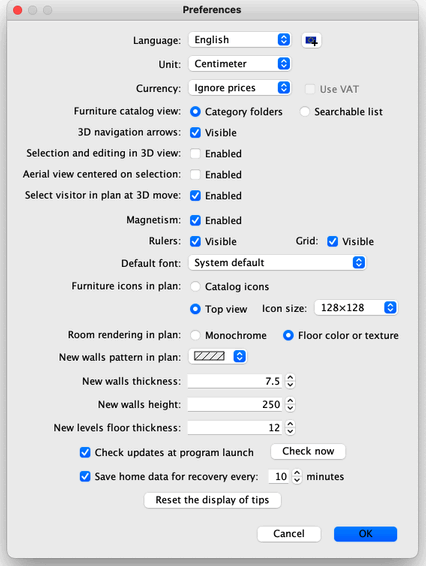

Pro vytvoření domova jednoduše použij výchozí domov vytvořený při spuštění Sweet Home 3D nebo klikni na tlačítko Nový domov v panelu nástrojů.
Doporučené kroky návrhu domova v Sweet Home 3D jsou:
- Importuj naskenovaný půdorys svého domova jako obrázek na pozadí půdorysu domova,
- Nakresli stěny na tento obrázek na pozadí,
- Uprav stěny – tloušťku, barvy a textury,
- Přidej dveře a okna do půdorysu svého domova a uprav jejich velikost, abys získal realistický pohled na svůj prázdný domov,
- Přidej nábytek do půdorysu svého domova, uprav jejich velikost a umístění, případně použij importované 3D modely,
- Nakresli místnosti a změň barvu nebo texturu jejich podlahy a stropu,
- Pokud má tvůj domov více než jedno patro, přidej úrovně a schodiště je spojující a restartuj prvních šest kroků pro každou úroveň,
- Nakresli rozměry a přidej texty do půdorysu svého domova, abys ho zdokumentoval před jeho tiskem.
Během těchto kroků budeš pravděpodobně často navigovat ve 3D pohledu, abys změnil úhel pohledu na své rozmístění.

Mimochodem, nezapomeň pravidelně ukládat svůj projekt kliknutím na tlačítko Uložit domov (kromě Online verze, kde se upravovaný domov automaticky ukládá). Soubor Sweet Home 3D může být vyměněn s ostatními uživateli a může obsahovat importované 3D modely nepřítomné ve výchozím katalogu.
Můžeš také vytvářet obrázky 3D pohledu ve formátu PNG, počítat 3D videa z virtuální cesty ve tvém domově a exportovat 3D pohled svého domova ve formátu OBJ + MTL.
Import půdorysu domova
Tento první krok není povinný, ale urychluje kreslení stěn existujícího domova. Takže se pokus najít půdorys svého domova a naskenuj ho, pokud jsi to ještě neudělal, a ujisti se, že je obrázek správně otočený. Neimportuj velký soubor do Sweet Home 3D, tento obrázek má být pomocníkem, ne uměleckým dílem!
Vyber Půdorys > Importovat obrázek na pozadí… z nabídky pro zobrazení průvodce, který ti pomůže vybrat a změnit měřítko souboru obrázku, jak je ukázáno na obrázku 4.
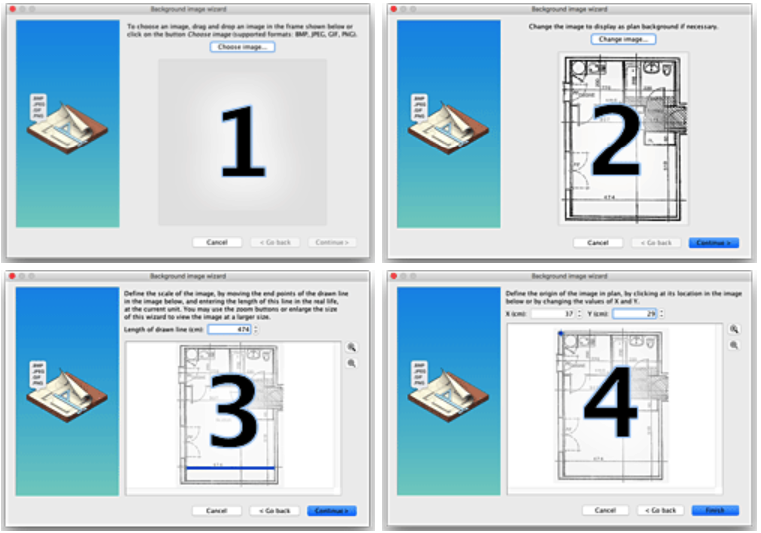
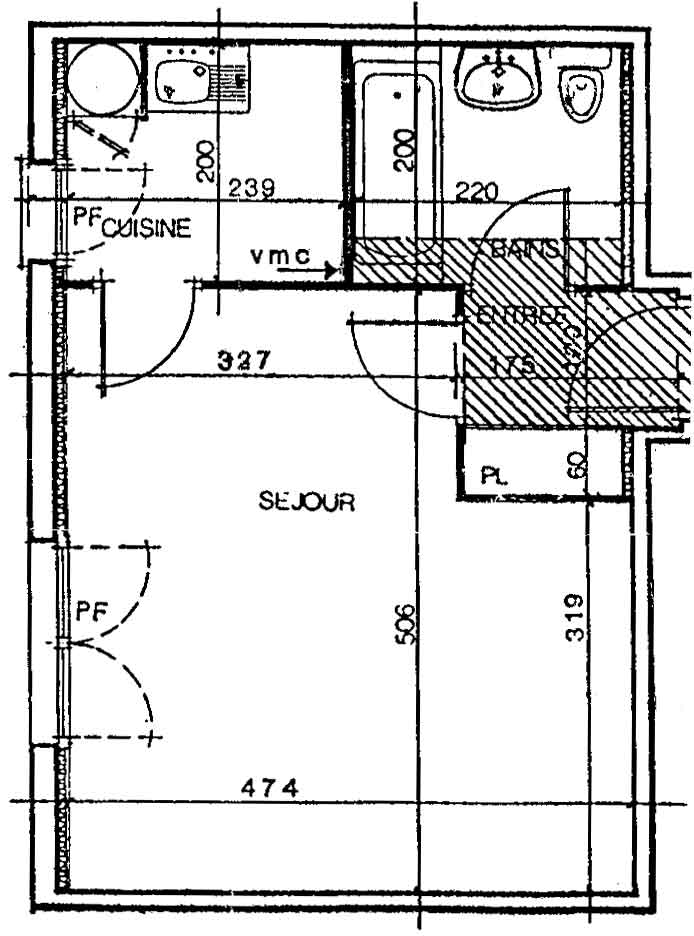
- Klikni na Vybrat obrázek a vyber svůj obrázek v dialogovém okně souboru. Sweet Home 3D podporuje formáty BMP, JPEG, GIF nebo PNG. Naskenovaný obrázek použitý v tomto návodu je dostupný na https://www.sweethome3d.com/examples/userGuideBluePrint.jpg
- Jakmile je obrázek načten, klikni na Pokračovat.
- Definuj měřítko obrázku posunutím koncových bodů barevné čáry nakreslené v obrázku tak, aby tato čára odpovídala známé délce. Poté zadej skutečnou délku této čáry do pole Délka nakreslené čáry a klikni na Pokračovat.
- Definuj počátek obrázku v půdorysu, tj. bod v obrázku odpovídající bodu (0, 0) v půdorysu domova. Poté klikni na Dokončit.
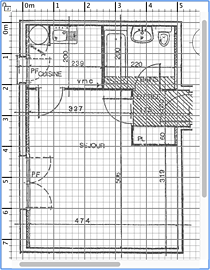
Jakmile je průvodce uzavřen, tvůj obrázek se objeví za mřížkou půdorysu domova ve zvoleném měřítku, jak je ukázáno na obrázku 5. Pokud jsi zvolil špatné měřítko nebo umístění, uprav je výběrem Půdorys > Upravit obrázek na pozadí… z nabídky.
Pokud máš iOS zařízení a ještě nemáš půdorys k importu, aplikace Tape Measure ti umožní vytvořit ho během několika minut. Pomocí několika klepnutí můžeš vygenerovat přesný půdorys svého domova:
- Otevři aplikaci a namiř telefon na každý roh místnosti.
- Klepni pro označení rohů postupně.
- Jakmile jsou všechny rohy označeny, aplikace vygeneruje dokonale škálovaný půdorys.
- Ulož půdorys jako obrázek do telefonu a importuj ho do Sweet Home 3D. Pokud používáš Sweet Home 3D z počítače, pošli obrázek do počítače a importuj ho odtamtud.
Poznámka: Tape Measure je momentálně dostupný pouze na iOS, ale verze pro Android bude brzy vydána.
Kreslení stěn

Pro kreslení stěn nejprve klikni na tlačítko Vytvořit stěny v panelu nástrojů.
Klikni v půdorysu domova na počáteční bod nové stěny, poté klikni nebo dvakrát klikni v půdorysu na její koncový bod. Dokud nedvakrát neklikneš nebo nestiskneš klávesu Escape, každé nové kliknutí označuje protější bod aktuální stěny a počáteční bod další stěny.

Pro přesné kreslení stěn použij tooltip stěn, zarovnávací čáry a změň měřítko půdorysu pomocí tlačítek Přiblížit. Můžeš také zadat délku a úhel vytvářené stěny po stisknutí klávesy enter (funkce není dostupná v Online a mobilních verzích).
Při kreslení stěn nebereš v úvahu dveře a okna, protože Sweet Home 3D automaticky vypočítá otvory ve stěnách, kam umístíš otvory. Jak je ukázáno na obrázku 6, stěny se současně kreslí v půdorysu i ve 3D pohledu a můžeš upravit úhel pohledu ve 3D pohledu kdykoli pohybem myši se stisknutým levým tlačítkem.
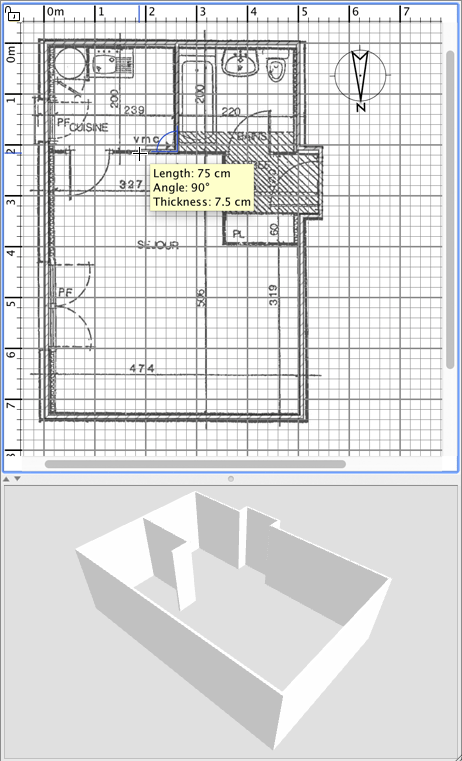
Pro pomoc při kreslení rovnoběžných stěn je úhel stěn na podlaze ve výchozím nastavení násobkem 15°. Tento magnetismus můžeš zrušit zakázáním magnetismu v dialogovém okně předvoleb nebo podržením klávesy Alt během kreslení ve Windows, klávesy cmd v macOS nebo kláves Shift + Alt v Linuxu.
Úprava stěn

Klikni na tlačítko Vybrat v panelu nástrojů, abys ukončil kreslení stěn a použil nástroje zakázané během kreslení stěn.
Když je vybrán režim Vybrat, můžeš vybrat jeden objekt v půdorysu svého domova kliknutím na něj. Můžeš také vybrat jeden nebo více objektů nakreslením výběrového obdélníku kolem nich nebo kliknutím na každý z nich při stisknuté klávese Shift.
Pro přesun vybraných stěn (a dalších objektů) v půdorysu domova je jednoduše přetáhni nebo použij šipky na klávesnici. Když je v půdorysu vybrána jedna stěna, můžeš také přesunout její počáteční a koncový bod myší nebo ji rozdělit na dvě stěny pomocí položky nabídky Půdorys > Rozdělit stěnu.
Dvakrát klikni na stěnu nebo vyber Půdorys > Upravit stěny… z nabídky pro úpravu aktuální sady vybraných stěn pomocí dialogového okna stěny.
Jak je ukázáno na obrázku 7, toto dialogové okno ti pomůže upravit barvy nebo textury levé a pravé strany vybraných stěn a jejich tloušťku a výšku. Pokud chceš použít vlastní obrázek jako texturu, klikni na tlačítko Importovat a použij průvodce importem textury, který tě povede.

Vkládání dveří, oken, nábytku a přizpůsobení každé místnosti
Přidávání dveří, oken a nábytku

Pro přidání nábytku do svého domova přetáhni nábytek z katalogu do půdorysu domova nebo seznamu nábytku, jak je ukázáno na obrázku 8, nebo vyber kus v katalogu a klikni na tlačítko Přidat nábytek v panelu nástrojů.
Kusy přidané do domova jsou vybrány a kresleny současně v seznamu nábytku, v půdorysu domova a ve 3D pohledu.

Nejprve přidej dveře a okna do půdorysu svého domova, abys získal realistický pohled na svůj prázdný domov. Když je magnetismus aktivní, dveře nebo okno upuštěné na stěnu se automaticky orientuje a změní velikost v závislosti na orientaci a tloušťce této stěny.
Poté přidej nábytek a uprav jejich umístění, úhel a velikost. Když je magnetismus aktivní, kus nábytku se automaticky otočí tak, aby jeho zadní strana ležela podél stěny, na kterou jsi uvolnil kurzor myši, a kus upuštěný na větší kus bude vyvýšen, aby se objevil na vrcholu posledního, pokud je jeho výchozí výška na úrovni podlahy.
Když je v půdorysu vybrán jeden kus, můžeš změnit jeho velikost, výšku nebo úhel pomocí jednoho ze čtyř indikátorů, které se objeví v každém rohu vybraného kusu, jak je ukázáno na obrázku 9.
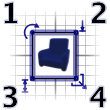
1
Indikátor rotace ukazuje roh, který můžeš táhnout pro otočení vybraného kusu. Podrž klávesu Alt pro přepnutí 15° magnetismu aplikovaného během rotace.
2
Indikátor výšky ukazuje roh, který můžeš táhnout pro změnu výšky vybraného kusu od podlahy.
3
Indikátor výšky ukazuje roh, který můžeš táhnout pro změnu výšky vybraného kusu.
4
Indikátor velikosti ukazuje roh, který můžeš táhnout pro změnu šířky a hloubky vybraného kusu.
Můžeš také poklepat na kus nábytku nebo zvolit Nábytek > Upravit… z menu pro úpravu aktuálně vybraných kusů pomocí dialogového okna nábytku. Jak ukazuje obrázek 10, toto dialogové okno ti pomůže upravit název vybraného nábytku, jeho úhel otočení, jeho umístění, jeho výšku nad podlahou, jeho velikost, jeho barvu nebo jeho texturu, jeho viditelnost a zda má být tvar jeho 3D modelu zrcadlen. Pokud vybrané objekty obsahují jedno nebo více světel, toto dialogové okno ti také umožní upravit jejich výkon, ale to bude mít efekt pouze při dvou nejlepších úrovních kvality v panelu vytváření fotografií.
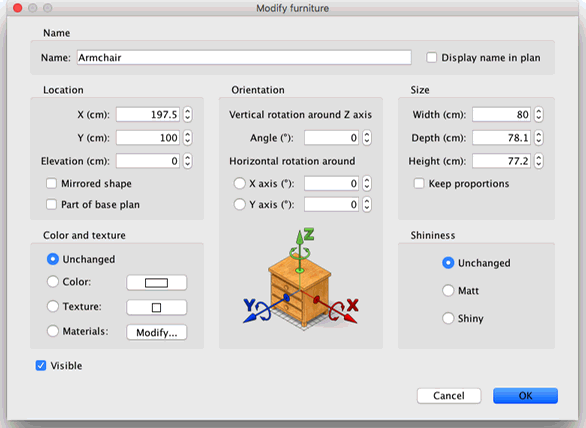
Neviditelný nábytek se nezobrazuje v půdorysu domova a 3D pohledu, ale stále se objeví v seznamu nábytku, abys ho mohl později znovu zviditelnit.
Kreslení místností

Pro kreslení místností nejprve klikni na tlačítko Vytvořit místnosti.
Vytvoř novou místnost nebo nový povrch v půdorysu domova pomocí jednoho ze způsobů:
- klikni na každý roh místnosti, pak poklepej na její poslední bod nebo stiskni klávesu Escape poté, co přidáš poslední bod,
- poklepej kdekoli uvnitř existujícího uzavřeného povrchu (tj. obklopeného zdmi), jak ukazuje obrázek 12.

místnosti, která zahrnuje polovinu prahu
Nejprve nakresli zdi a přidej dveře, před kreslením místností. Pomocí této metody budeš moci vytvářet místnosti mnohem rychleji poklepáním na každý povrch, který odpovídá místnosti tvého domova. Všimni si také, že místnost vytvořená poklepáním bude zahrnovat polovinu prahu každých dveří umístěných na jejích zdech. Tato funkce zajišťuje, že se místnosti správně spojují v 3D pohledu, když jsou dveře mezi místnostmi otevřené.
Jakmile je místnost vytvořena, můžeš upravit její název, barvu nebo texturu její podlahy a stropu výběrem Plán > Upravit místnosti… z menu, jak ukazuje obrázek 13.

Když je vybrána jedna místnost, můžeš také přesouvat každý z jejích bodů myší v režimu Výběr a měnit umístění její plochy a jejího názvu pomocí indikátorů nakreslených pod texty.
Přidávání pater
Pokud má tvůj domov více než jedno patro nebo podlaží, můžeš vytvořit další patra výběrem Plán > Patra > Přidat patro z menu nebo kliknutím na záložku +, která se objeví, když má domov více než jedno patro. Každé patro je reprezentováno záložkou zobrazenou v horní části pohledu plánu a používá se k výběru patra, do kterého budou přidány nové zdi, nábytek a další objekty.
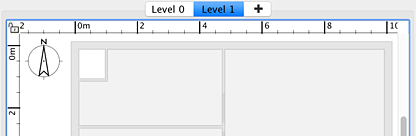
Jak ukazuje obrázek 14, zdi a stropy nižšího patra jsou zobrazeny světlou barvou v pohledu plánu, aby ti pomohly snadněji používat nástroje pro kreslení zdí nebo místností. V případě potřeby můžeš také kopírovat/vkládat některé objekty z jiného patra do vybraného patra.
Výchozí výšku, výšku a tloušťku podlahy každého patra lze upravit poklepáním na jeho záložku nebo výběrem Plán > Patra > Upravit patro… z menu.
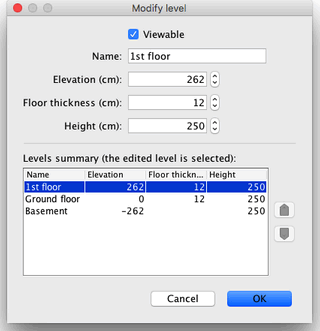
Jak ukazuje obrázek 15, panel úpravy patra zobrazuje také tabulku popisující všechna patra domova, aby ti pomohl vybrat správné hodnoty ve srovnání s ostatními patry. Pro vytvoření podzemních pater zadej zápornou výšku. Výška patra se používá k výpočtu výšky stropů upravovaného patra.
Zobrazení návrhů ve 2D a 3D
Úprava 3D pohledu
Kdykoli během kreslení tvého domova můžeš změnit úhel pohledu používaný v 3D pohledu. K dispozici jsou dva různé způsoby zobrazení domova, výchozí vybraný režim nastavený pomocí menu
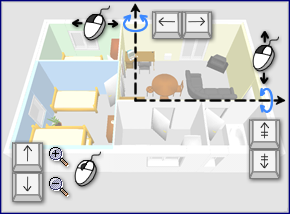

Když je vybrán režim Virtuální návštěva, virtuální návštěvník viděný shora je také nakreslen v půdorysu domova. Jeho umístění a jeho úhel se aktualizuje současně v plánu a 3D pohledu s každým pohybem návštěvníka. Tento virtuální návštěvník je obklopen čtyřmi indikátory, jak ukazuje obrázek 18.

- Indikátor úhlu hlavy ukazuje úhel, který můžeš změnit pro pohyb hlavy návštěvníka nahoru nebo dolů.
- Indikátor zorného pole ukazuje úhel, který je aktuálně zobrazen v 3D pohledu.
- Indikátor úhlu těla ukazuje úhel, který můžeš změnit pro pohyb těla návštěvníka doleva nebo doprava.
- Indikátor výšky očí ukazuje bod, který můžeš táhnout pro pohyb úhlu pohledu návštěvníka nahoru nebo dolů.
Můžeš také zvolit 3D pohled > Upravit 3D pohled… z menu pro změnu barvy nebo textury země a oblohy, jasu světla a průhlednosti zdí, jak ukazuje obrázek 19.
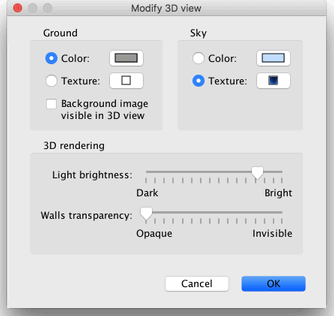
Po změně barev země a oblohy ukazuje obrázek 20 dva snímky obrazovky 3D pohledu domova navrženého v tomto tutoriálu.

Vytváření fotografií 3D pohledu

Klikni na nástroj Vytvořit fotografii… pro vytvoření obrázku 3D pohledu s velikostí a proporcemi dle tvého výběru a ulož ho do souboru ve formátu PNG (funkce není dostupná v Online a mobilních verzích).
Jak ukazuje obrázek 24, panel používaný pro vytváření fotografií ti umožňuje také zvolit úroveň kvality vytvořeného obrázku. S rychlou úrovní kvality bude vytvořený obrázek vypadat jako v 3D pohledu, zatímco s nejlepší úrovní kvality bude obrázek více fotorealistický. Na dvou nejlepších úrovních kvality můžeš spravovat osvětlení obrázku přidáním světel s různou úrovní výkonu nebo změnou hodiny. Můžeš také zvolit renderovací engine používaný k výpočtu obrázku, přičemž renderer YafaRay obecně běží rychleji než výchozí renderer SunFlow.
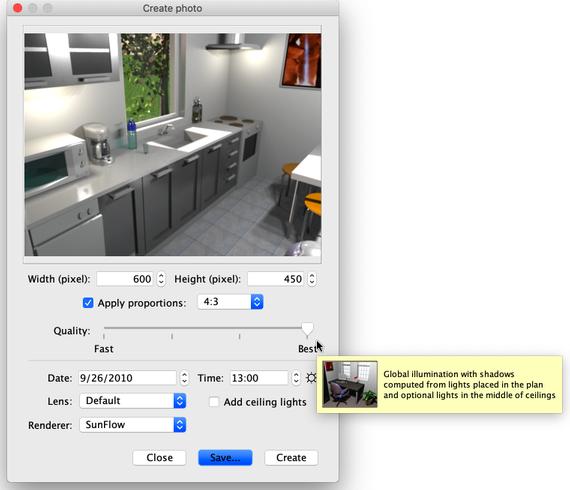
Výpočet obrázku na nejlepší úrovni kvality může trvat velmi dlouho v závislosti na tvém domově a výkonu tvého počítače. Nicméně si všimni, že stále můžeš upravovat svůj domov během tohoto výpočtu. Z technických důvodů může být současně otevřen pouze jeden panel Vytvořit fotografii.
Vytváření 3D videí

Klikni na nástroj Vytvořit video… pro zobrazení panelu používaného k vytvoření videa z virtuální cesty v 3D pohledu (funkce není dostupná v Online a mobilních verzích). Jak ukazuje obrázek 25, tento panel ti umožňuje zvolit formát videa a jeho kvalitu podobným způsobem jako panel vytváření fotografií.

Pro vytvoření videa zvol v 3D pohledu počáteční umístění videokamery a klikni na červené tlačítko v panelu vytváření videa. Pak se přesuň v 3D pohledu na další umístění videokamery a znovu klikni na červené tlačítko. Opakuj tyto kroky pro každé umístění, kterým má kamera během videa projít.
Pokaždé, když klikneš na červené tlačítko, je přidán nový bod v panelu vytváření videa, aby ti ukázal cestu kamery. Protože Sweet Home 3D také bere v úvahu vertikální výšku kamery, její 2 úhly otočení a její zorné pole, můžeš vytvářet všechny druhy animací.
Jakmile je cesta, kterou jsi vytvořil, uspokojivá, klikni na tlačítko Vytvořit pro spuštění výpočtu snímků videa, pak jakmile je tento výpočet dokončen, klikni na tlačítko Uložit… pro uložení videa do souboru Quicktime. Toto video můžeš zobrazit různými nástroji jako VLC nebo ho překódovat do jiného formátu. Obrázky 26 a 27 ukazují dvě videa vypočítaná z cesty zobrazené na obrázku 25 a překódovaná do formátu MPEG-4:
Použij tlačítka přehrávání pro hrubou kontrolu cesty kamery v 3D pohledu, protože výpočet videa může trvat minuty až hodiny v závislosti na tvém domově, kvalitě, kterou jsi zvolil, a výkonu tvého počítače.
Import a export
Export do formátu OBJ
Pokud chceš znovu použít svůj domov v 3D softwaru jako Blender nebo Art of Illusion pro zlepšení jeho renderování například, zvol 3D pohled > Export do formátu OBJ… z menu a importuj vygenerovaný OBJ soubor do těchto softwarů (funkce není dostupná v Online a mobilních verzích). Tato položka menu zapíše do vybraného OBJ souboru popis všech objektů zobrazených v 3D pohledu, vytvoří MTL soubor popisující jejich barvu a nakonec uloží obrázky textur, které jsi mohl použít. Obrázek 28 ukazuje renderování provedené v Blenderu poté, co bylo do scény přidáno několik světel.
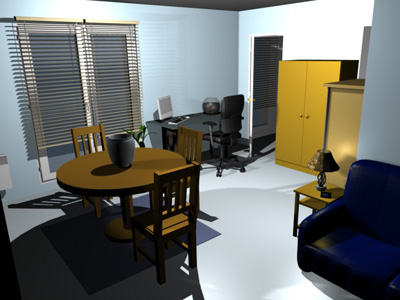
Import 3D modelů
Pokud v katalogu Sweet Home 3D chybí kus nábytku nebo objekt, můžeš importovat soubor 3D modelu a použít ho ve svém domově (funkce není dostupná v Online verzi). Více než 1600 bezplatných modelů navržených přispěvateli lze stáhnout na https://www.sweethome3d.com/freeModels.jsp, ale můžeš také stahovat modely z jiných webových stránek nebo vytvářet vlastní modely pomocí softwaru jako Blender nebo Art of Illusion. Sweet Home 3D podporuje soubory 3D modelů ve formátu OBJ, DAE, 3DS, ZIP soubory obsahující soubor tohoto typu a KMZ soubory.
Můžeš také stáhnout plnou verzi s více než 1 600 3D modely, 400 texturami již zahrnutými
Vyber položku menu Nábytek > Importovat nábytek… pro spuštění průvodce, který ti pomůže vybrat a nastavit velikost souboru 3D modelu, jak ukazuje obrázek 11. Pod Windows a macOS můžeš také přetáhnout soubor 3D modelu do okna Sweet Home 3D pro spuštění tohoto průvodce.

- Klikni na Vybrat model a vyber soubor 3D modelu v dialogovém okně souboru. Pokud jsi přetáhl do okna soubor 3D modelu, který chceš importovat, je automaticky vybrán. Jakmile je model načten, klikni na Pokračovat.
- Orientuj model pomocí šipkových tlačítek tak, aby čelní pohled zobrazoval přední stranu 3D modelu, a klikni na Pokračovat.
- V případě potřeby změň název, velikost, výšku, barvu importovaného modelu a zda je tento model pohyblivý, je dveře, okno nebo schodiště. Pak klikni na Pokračovat.
- Otoč 3D model myší pro získání nejlepšího úhlu pohledu na model pro ikonu modelu zobrazenou v katalogu nábytku, seznamu nábytku a půdorysu domova. Pak klikni na Dokončit.
Jakmile je průvodce importem nábytku uzavřen, importovaný model se objeví v katalogu nábytku a/nebo půdorysu domova a seznamu nábytku, v závislosti na možnostech, které jsi zvolil. Můžeš ho používat jako jakýkoli 3D model výchozího katalogu.
Modely navržené na stránce bezplatných 3D modelů mohou být také importovány po skupinách modelů uložených v souboru SH3F, dostupném v sekci SweetHome3D-models na https://downloads.sourceforge.net/sweethome3d/ (funkce není dostupná v Online a mobilních verzích).
Pro instalaci souboru SH3F jednoduše na něj poklepej nebo ho vyber po zvolení položky Nábytek > Importovat knihovnu nábytku z menu.
Pro odinstalaci souboru SH3F ho odstraň ze složky plugin nábytku Sweet Home 3D a restartuj aplikaci. Tato složka se zobrazí, když klikneš na jakýkoli soubor SH3F uvedený v sekci Knihovny nábytku panelu Používané knihovny. Tento panel se zobrazí kliknutím na tlačítko Knihovny… zobrazené ve spodní části dialogového okna O aplikaci Sweet Home 3D.
V případě potřeby můžeš vytvářet vlastní soubory SH3F pomocí Editoru knihovny nábytku, dostupného ke stažení na https://sourceforge.net/projects/sweethome3d/files/FurnitureLibraryEditor/FurnitureLibraryEditor-2.2.jar/download (14,4 MB).
Další funkce
Kreslení rozměrů

Pro kreslení rozměrů nejprve klikni na tlačítko Vytvořit rozměry.
Můžeš vytvořit nový rozměr v plánu pomocí jednoho ze způsobů:
- Klikni na počáteční bod nového rozměru, klikni na jeho koncový bod, pak klikni potřetí po přesunutí ukazatele myši pro výběr velikosti prodlužovacích čar nakreslených na každém konci čáry rozměru.
- Přesuň ukazatel myši na okraj kusu nábytku, stranu zdi nebo stranu místnosti, kterou chceš změřit, poklepej pro přijetí dočasného rozměru nakresleného v plánu, pak klikni potřetí po výběru velikosti jeho prodlužovacích čar.
V obou případech nebude mít nový rozměr žádné prodlužovací čáry, pokud nepohneš myší mezi druhým a třetím kliknutím.

Přidávání textů

Pro přidání volných textů do plánu nejprve klikni na tlačítko Přidat texty.
Klikni na místo, kde chceš přidat text v půdorysu domova, a zadej jeho text v dialogovém okně, které se objeví.
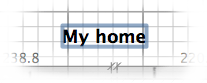

Kdykoli můžeš změnit velikost a styl vybraných textů pomocí tlačítek stylu textu.
Tisk
Jakmile navrhneš svůj domov, můžeš ho vytisknout pomocí menu Soubor > Tisknout… nebo Soubor > Tisknout do PDF… a zobrazit náhled výsledku pomocí menu Soubor > Náhled tisku…. Ve výchozím nastavení Sweet Home 3D tiskne seznam nábytku, plán a aktuální 3D pohled domova pomocí výchozí velikosti papíru, okrajů a orientace.
Zvol Soubor > Nastavení stránky… z menu pro úpravu této výchozí volby (funkce není dostupná v Online a mobilních verzích), stejně jako měřítka tištěného plánu, záhlaví a zápatí, jak ukazuje obrázek 23.

Přidávání plug-inů
Funkce Sweet Home 3D mohou být rozšířeny díky plug-inům, které si můžete dokonce vyvinout sami, pokud umíte programovat v Javě (funkce není dostupná v online a mobilní verzi).
Plug-in je soubor SH3P uložený ve složce plug-ins aplikace Sweet Home 3D. Pro instalaci souboru SH3P do této složky stačí na tento soubor dvakrát kliknout ve Windows a macOS. V Linuxu budete muset zkopírovat soubor SH3P do podsložky .eteks/sweethome3d/plugins ve vaší uživatelské složce, pokud dvojité kliknutí nefunguje.
Jakmile je plug-in nainstalován, znovu spusťte Sweet Home 3D, aby se objevily nové položky menu a/nebo nové tlačítka odpovídající funkcím plug-inu. Například plug-in Home rotator přidává dvě položky do menu Plán, které umožňují otočit všechny položky v plánu domu ve směru hodinových ručiček nebo proti němu.