






Ръководство за потребителя на Sweet Home 3D
- Въведение
- Инсталация
- Потребителски интерфейс
- Започване на нов дом
- Импортиране на план на дома
- Чертане на стени
- Редактиране на стени
- Добавяне на врати, прозорци и мебели
- Чертаене на стаи
- Добавяне на нива
- Редактиране на 3D изглед
- Създаване на снимки от 3D изгледа
- Създаване на 3D видеоклипове
- Експортиране във формат OBJ
- Импортиране на 3D модели
- Чертаене на размери
- Добавяне на текстове
- Печат
- Добавяне на плъгини
Преди да започнем
 Въведение
Sweet Home 3D е безплатно приложение за интериорен дизайн, което ви помага да разполагате мебелите в двуизмерен план на дома, с 3D визуализация.
Налично на адрес https://www.sweethome3d.com/, тази програма е предназначена за хора, които искат бързо да проектират своя интериор — независимо дали се местят в нов дом или просто желаят да обновят настоящия си. Многобройни визуални указания ви помагат да начертаете плана на вашия дом и да разположите мебелите. Можете да начертаете стените на вашите помещения върху изображение на съществуващ план, а след това да плъзгате и поставяте мебелите върху плана от каталог, подреден по категории. Всяка промяна в 2D плана се актуализира едновременно в 3D изгледа, за да получите реалистична визуализация на дизайна.
Това ръководство за потребителя ви показва как да създадете дом с Sweet Home 3D версия 7.5. След описание на потребителския интерфейс ще научите как да начертаете стените на дома си и как да разположите мебелите. Примерът, създаден в това ръководство, е достъпен на https://www.sweethome3d.com/examples/userGuideExample.sh3d (3.2 MB).

За повече информация можете да разгледате видео уроците на Sweet Home 3D, да използвате вградената помощ чрез бутона Помощ в лентата с инструменти на прозорците на Sweet Home 3D, както и да научите по-напреднали съвети.

Инсталация
(версия 7.5.17 – 291 MB)
Sweet Home 3D може да се използва на Windows, macOS, Linux, iOS и Android, и е преведен на 29 различни езика.
В зависимост от вашата система, следвайте инструкциите по-долу, за да изтеглите Sweet Home 3D и да го инсталирате:
| Windows: | Изтеглете https://sourceforge.net/projects/sweethome3d/files/SweetHome3D/SweetHome3D-7.5/SweetHome3D-7.5-windows.exe/download (84.9 MB), стартирайте изтегления инсталационен файл и следвайте инструкциите в помощника за инсталация. |
| macOS: | Изтеглете https://sourceforge.net/projects/sweethome3d/files/SweetHome3D/SweetHome3D-7.5/SweetHome3D-7.5-macosx.dmg/download (83.6 MB), щракнете два пъти върху изтегления файл и стартирайте приложението Sweet Home 3D от отворената папка. За да инсталирате Sweet Home 3D, плъзнете приложението в избрана от вас папка. |
| Linux: | Изтеглете https://sourceforge.net/projects/sweethome3d/files/SweetHome3D/SweetHome3D-7.5/SweetHome3D-7.5-linux-x64.tgz/download (71.7 MB), разархивирайте файла и стартирайте приложението SweetHome3D от разархивираната папка. За да инсталирате Sweet Home 3D, преместете разархивираната директория на избрано от вас място. |
| iOS / Android: | Изтеглете Sweet Home 3D Mobile от App Store на Apple или от Google Play. |
Можете също така да редактирате своите проекти чрез Sweet Home 3D Online на всяко устройство, което поддържа WebGL. Функциите на тази версия са подобни на тези в версията за изтегляне, с изключение на това, че вашите проекти ще бъдат автоматично запазвани на сървъра на този сайт, след като се регистрирате. Онлайн версията няма лента с менюта, но всички елементи от менюто на версията за изтегляне са достъпни чрез контекстните менюта или лентата с инструменти — с изключение на импортирането на 3D модели, както и създаването на снимки и видеоклипове.
Потребителски интерфейс
Всеки прозорец на Sweet Home 3D служи за редактиране на интериорния дизайн на дом и е разделен на четири панела с променяем размер, с лента с инструменти в горната част, както е показано на фигура 2 (за мобилната версия вижте също тази страница).

1
Каталогът с мебели
Този каталог, организиран по категории, съдържа всички мебели и обекти, които можете да добавите към проекта на своя дом. Можете да покажете мебелите от дадена категория, като щракнете върху триъгълника до нейното име.
2
Списъкът с мебели в дома
Този списък съдържа мебелите в твоя дом, където могат да бъдат показани тяхното име, размер и други характеристики. Може да бъде сортиран чрез щракване върху заглавието на всяка колона.
3
Планът на дома
Този панел показва твоя дом, гледан отгоре, върху мрежа и заобиколен от линии. Чертаеш стените на дома си с мишката в този панел и подреждаш мебелите върху него.
4
3D изглед на дома
Този панел показва твоя дом в 3 измерения. Можеш да видиш дома си в този панел или отгоре, или от гледната точка на виртуален посетител.

Всеки панел може да има фокус (т.е. да получава въвеждане от клавиатурата), и някои операции зависят от панела на фокус, разпознаваем по цветния правоъгълник, който го заобикаля; например, планът на дома има фокус на фигура 2. За да прехвърлиш фокуса към друг панел, използвай клавишите Tab и Shift + Tab, или щракни в панела, който трябва да получи фокус.

Всички промени, направени в плана на дома, могат да бъдат отменени/повторени чрез щракване върху бутоните Отмени и Повтори в лентата с инструменти. Не се колебай да изпробваш различните операции, предлагани от програмата.
Чертай стени и създавай точни планове на етажи
 Започване на нов дом
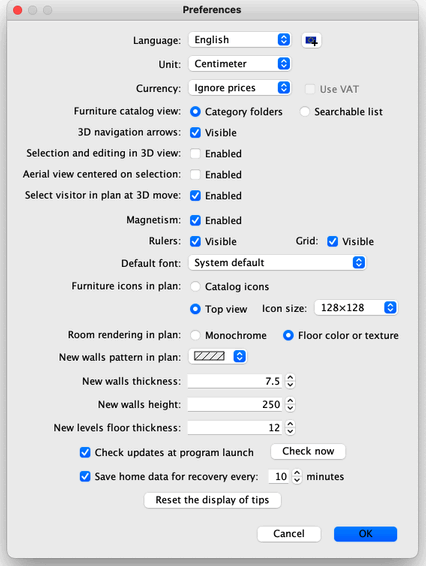
Преди да продължиш нататък, покажи диалоговия прозорец с предпочитания, както е показано на фигура 3, с елемента от менюто Sweet Home 3D > Предпочитания… под macOS или елемента от менюто Файл > Предпочитания… под други системи. Провери стандартната мерна единица, използвана в програмата, стандартната дебелина и височина на стените, и други предпочитания.

За да създадете дом, просто използвайте стандартния дом, създаден при стартиране на Sweet Home 3D, или щракнете върху бутона Нов дом в лентата с инструменти.
Предложените стъпки за проектиране на дом в Sweet Home 3D са:
- Импортирай сканирания план на твоя дом като фоново изображение на плана на дома,
- Начертай стени върху това фоново изображение,
- Редактирай дебелината, цветовете и текстурите на стените,
- Добави врати и прозорци към плана на дома си и регулирай техния размер, за да получиш реалистичен изглед на празния си дом,
- Добави мебели към плана на дома си, регулирай техния размер и местоположение, евентуално използвайки импортирани 3D модели,
- Начертай стаи и промени цвета или текстурата на техния под и таван,
- Ако твоят дом има повече от един етаж, добави нива и стълбища, свързващи ги, и повтори първите шест стъпки за всяко ниво,
- Начертай размери и добави текстове в плана на дома си, за да го документираш преди отпечатване.
По време на тези стъпки, вероятно често ще навигираш в 3D изглед, за да промениш гледната точка на твоята подредба.

Между другото, не забравяйте редовно да запазвате проекта си, като щракнете върху бутона Запази дома (с изключение на версията Online, при която редактираният дом се запазва автоматично). Файл на Sweet Home 3D може да бъде обменян с други потребители и може да съдържа импортирани 3D модели, които не присъстват в стандартния каталог.
Можете също да създавате изображения на 3D изгледа във формат PNG, да изчислявате 3D видеоклипове от виртуален маршрут във вашия дом и да експортирате 3D изгледа на дома във формат OBJ + MTL.
Импортиране на план на дома
Тази първа стъпка не е задължителна, но ускорява чертането на стените на съществуващ дом. Затова се опитайте да намерите чертежа на дома си и да го сканирате, ако още не сте го направили, като се уверите, че изображението е правилно ориентирано. Не импортирайте голям файл в Sweet Home 3D; това изображение трябва да служи като помощно средство, а не като произведение на изкуството!
Избери План > Импортирай фоново изображение… от менюто, за да покажеш съветника, който ти помага да избереш и мащабираш файл с изображение, както е показано на фигура 4.
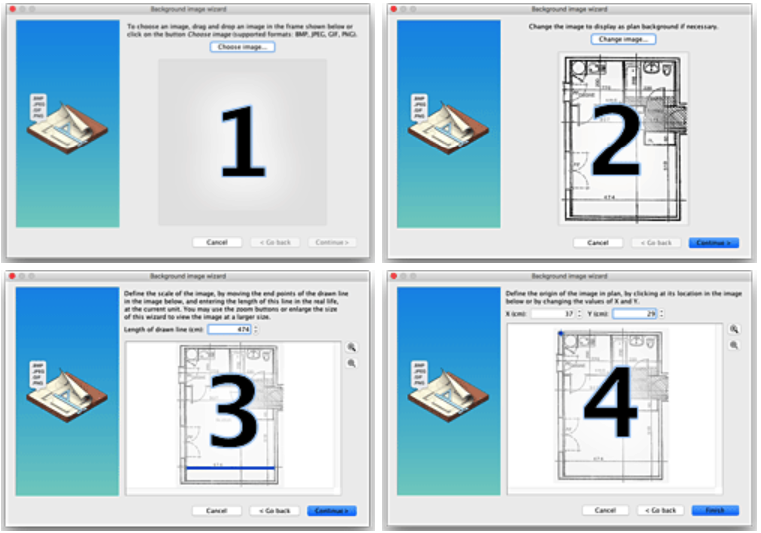
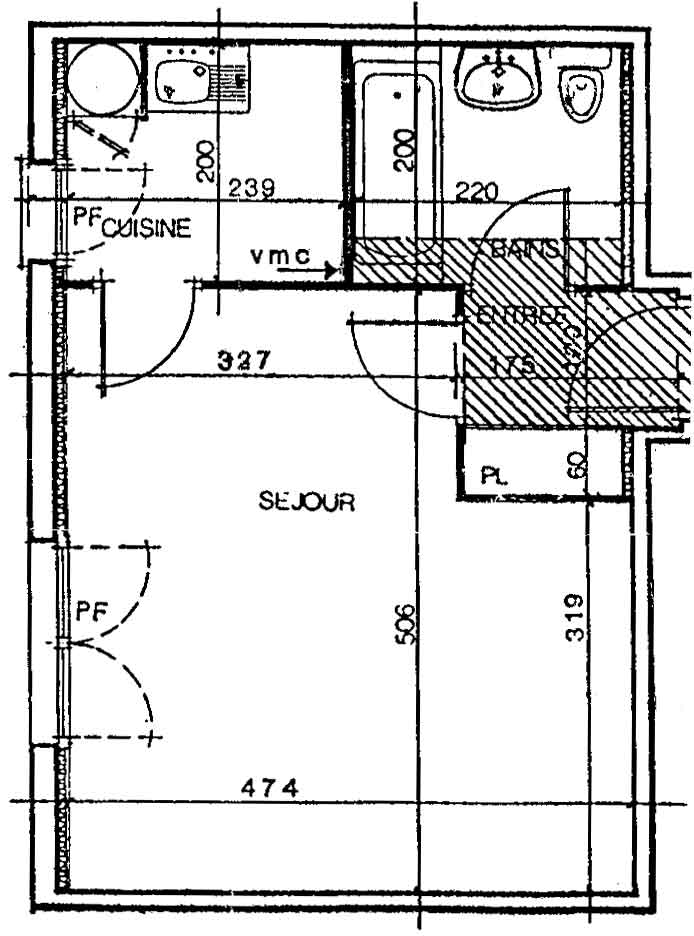
- Щракнете върху Избор на изображение и изберете изображението си в диалоговия прозорец за файлове. Sweet Home 3D поддържа форматите BMP, JPEG, GIF и PNG. Сканираното изображение, използвано в този урок, е достъпно на https://www.sweethome3d.com/examples/userGuideBluePrint.jpg
- След като изображението е заредено, щракни върху Продължи.
- Определи мащаба на изображението като преместиш крайните точки на цветната линия, начертана в изображението, така че тази линия да съвпада с известна дължина. След това въведи реалната дължина на тази линия в полето Дължина на начертаната линия и щракни върху Продължи.
- Определи началото на изображението в плана, т.е. точката в изображението, съответстваща на точка (0, 0) в плана на дома. След това щракни върху Завърши.
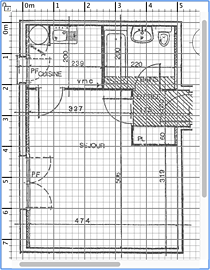
След като съветникът е затворен, твоето изображение ще се появи зад мрежата на плана на дома в избрания мащаб, както е показано на фигура 5. Ако си избрал грешен мащаб или местоположение, редактирай ги като избереш План > Промени фоновото изображение… от менюто.
Ако имаш iOS устройство и все още нямаш план за импортиране, приложението Tape Measure улеснява създаването на такъв за минути. С няколко докосвания можеш да генерираш точен план на твоя дом:
- Отвори приложението и насочи телефона си към всеки ъгъл на стаята.
- Докосни, за да маркираш ъглите, докато вървиш.
- След като всички ъгли са маркирани, приложението генерира перфектно мащабиран план на етажа.
- Запази плана като изображение на телефона си и го импортирай в Sweet Home 3D. Ако използваш Sweet Home 3D от компютъра си, изпрати изображението на компютъра си и го импортирай оттам.
Забележи, че Tape Measure в момента е достъпно само за iOS, но Android версията ще бъде пусната скоро.
Чертане на стени

За да начертаеш стени, първо щракни върху бутона Създай стени в лентата с инструменти.
Щракни в плана на дома в началната точка на новата стена, след това щракни или щракни двукратно в плана в крайната ѝ точка. Докато не щракнеш двукратно или не натиснеш клавиша Escape, всяко ново щракване указва противоположната точка на текущата стена и началната точка на следващата стена.

За да ви помогне да чертаете стените прецизно, използвайте подсказките за стените, линиите за подравняване и променяйте мащаба на плана с бутоните Увеличаване. Можете също да въведете дължината и ъгъла на създаваната стена след натискане на клавиша Enter (функцията не е налична във версиите Online и Mobile).
Не вземайте предвид врати и прозорци при чертаенето на стените, тъй като Sweet Home 3D автоматично ще изчисли отворите в стените, където ще поставите отварянията. Както е показано на фигура 6, стените се чертаят едновременно в плана и в 3D изгледа, а по всяко време можете да настроите гледната точка в 3D изгледа, като движите мишката с натиснат ляв бутон.
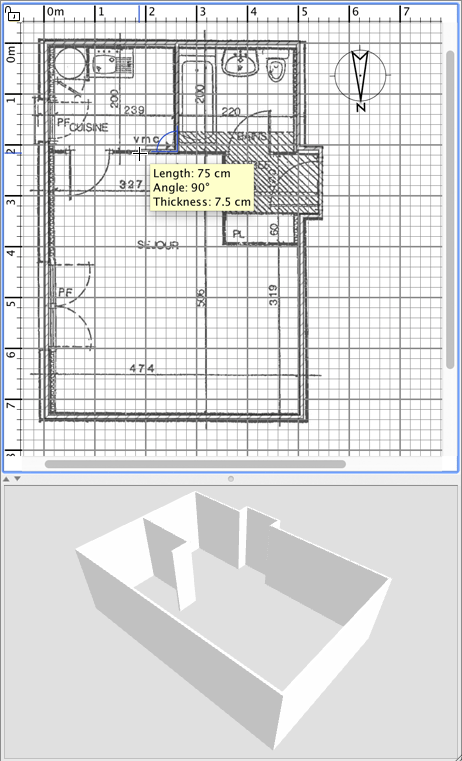
За да ти помогне да чертаеш паралелни стени, ъгълът на стените на пода е кратен на 15° по подразбиране. Можеш да отмениш това привличане като изключиш привличането в диалоговия прозорец с предпочитания или като задържиш натиснат клавиша Alt по време на чертането под Windows, клавиша cmd под macOS или клавишите Shift + Alt под Linux.
Редактиране на стени

Щракни върху бутона Избери в лентата с инструменти, за да завършиш чертането на стени и да използваш инструменти, деактивирани по време на чертането на стени.
Когато е избран режим Избери, можеш да избереш един обект в плана на дома си чрез щракване върху него. Можеш също да избереш един или повече обекти чрез очертаване на правоъгълник за избор около тях или щракване върху всеки от тях, докато държиш натиснат клавиша Shift.
За да преместите избрани стени (и други обекти) в плана на дома, просто ги плъзнете и пуснете или използвайте стрелките на клавиатурата. Когато в плана е избрана една стена, можете също да местите началната и крайната ѝ точка с мишката или да я разделите на две стени чрез менюто План > Разделяне на стена.
Щракнете двукратно върху стена или изберете План > Промяна на стени… от менюто, за да промените текущия набор от избрани стени чрез диалоговия прозорец за стени.
Както е показано на фигура 7, този прозорец помага за редактиране на цветовете или текстурите на лявата и дясната страна на избраните стени, както и тяхната дебелина и височина. Ако искате да използвате свое собствено изображение като текстура, щракнете върху бутона Импортиране и използвайте съветника за импортиране на текстури, който ще ви насочи.

Вмъкни врати, прозорци, мебели и персонализирай всяка стая
Добавяне на врати, прозорци и мебели

За да добавите мебели към дома си, плъзнете и пуснете мебели от каталога върху плана на дома или в списъка с мебели, както е показано на фигура 8, или изберете елемент в каталога и щракнете върху бутона Добавяне на мебели в лентата с инструменти.
Добавените към дома елементи се избират и изобразяват едновременно в списъка с мебели, в плана на дома и в 3D изгледа.

Първо добавете врати и прозорци към плана на дома, за да получите реалистичен изглед на празното жилище. Когато магнитизмът е активен, врата или прозорец, пуснати върху стена, автоматично се ориентират и оразмеряват според ориентацията и дебелината на тази стена.
След това добавете мебели и коригирайте тяхното местоположение, ъгъл и размер. Когато магнитизмът е активен, даден мебел автоматично се завърта така, че задната му страна да лежи по протежение на стената, върху която сте пуснали курсора на мишката, а елемент, пуснат върху по-голям, ще бъде повдигнат, за да се появи върху него, ако стандартната му височина е на нивото на пода.
Когато един елемент е избран в плана, можеш да промениш неговия размер, издигане или ъгъл с един от четирите индикатора, които се появяват във всеки ъгъл на избрания елемент, както е показано на фигура 9.
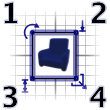
1
Индикаторът за завъртане показва ъгъла, който можеш да влачиш, за да завъртиш избрания елемент. Задръж клавиша Alt, за да превключиш привличането на 15°, прилагано по време на завъртане.
2
Индикаторът за издигане показва ъгъла, който можеш да влачиш, за да промениш издигането от пода на избрания елемент.
3
Индикаторът за височина показва ъгъла, който можеш да влачиш, за да промениш височината на избрания елемент.
4
Индикаторът за размер показва ъгъла, който можеш да влачиш, за да промениш ширината и дълбочината на избрания елемент.
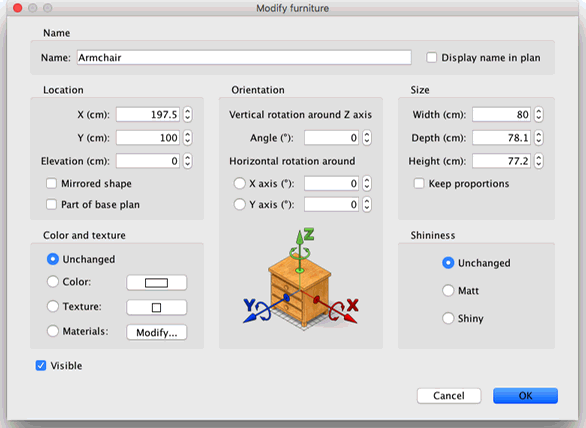
Можете също да щракнете двукратно върху мебел или да изберете Мебели > Промяна… от менюто, за да модифицирате текущо избраните елементи чрез диалоговия прозорец за мебели. Както е показано на фигура 10, този прозорец помага да се редактират името на избраната мебел, ъгълът на завъртане, местоположението, височината ѝ спрямо пода, размерът, цветът или текстурата, нейната видимост и дали формата на 3D модела трябва да бъде огледално обърната. Ако избраните обекти съдържат една или повече светлини, този прозорец ще позволи и редактиране на тяхната мощност, но това ще има ефект само при двете най-високи нива на качество в панела за създаване на снимки.
Невидимите мебели не се чертаят в плана на дома и 3D изгледа, но те все пак ще се показват в списъка с мебели, за да можеш да ги направиш отново видими по-късно.
Чертаене на стаи

За да чертаеш стаи, първо щракни върху бутона Създай стаи.
Създай нова стая или нова повърхност в плана на дома, като използваш един от следните начини:
- щракни във всеки ъгъл на стаята, след това щракни два пъти върху последната ѝ точка или натисни клавиша Escape, след като си добавил последната точка,
- щракни два пъти навсякъде в съществуваща затворена повърхност (т.е. заобиколена от стени), както е показано на фигура 12.

на стая, която включва половин праг
Първо начертай стени и добави врати, преди да чертаеш стаи. Използвайки този метод, ще можеш да създаваш стаи много по-бързо, като щракваш два пъти във всяка повърхност, която съответства на стая от твоя дом. Имай предвид също, че стая, създадена с двойно щракване, ще включва половин праг на всяка врата, поставена на нейните стени. Тази функция гарантира, че стаите се свързват правилно една с друга в 3D изгледа, когато вратите между стаите са отворени.
След като стая е създадена, можеш да промениш нейното име, цвета или текстурата на пода и тавана ѝ, като избереш План > Промени стаи… от менюто, както е показано на фигура 13.

Когато е избрана една стая, можеш също да преместваш всяка от нейните точки с мишката в режим Избор и да променяш местоположението на нейната площ и на нейното име с индикаторите, начертани под текстовете.
Добавяне на нива
Ако домът ви има повече от едно ниво или етаж, можете да създадете допълнителни нива, като изберете План > Нива > Добавяне на ниво от менюто или щракнете върху раздела +, който се появява, когато домът има повече от едно ниво. Всяко ниво е представено от раздел, показан в горната част на изгледа на плана, и се използва за избор на нивото, към което ще бъдат добавени нови стени, мебели и други обекти.
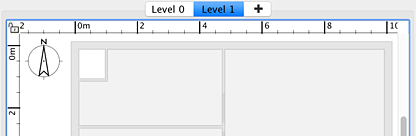
Както е показано на фигура 14, стените и таваните на по-ниското ниво се показват в светъл цвят в изгледа на плана, за да ти помогнат да използваш по-лесно инструментите за чертаене на стени или стаи. Ако е необходимо, можеш също да копираш/поставиш някои обекти от друго ниво в избраното ниво.
Стандартната височина, кота и дебелина на пода на всяко ниво могат да бъдат променяни чрез двойно щракване върху неговия раздел или чрез избор на План > Нива > Промени ниво… от менюто.
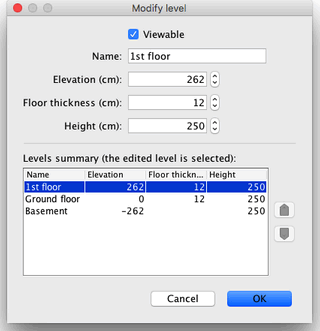
Както е показано на фигура 15, панелът за промяна на нивата показва също таблица, описваща всички нива на дома, за да ти помогне да избереш правилните стойности в сравнение с другите нива. За да създадеш подземни нива, въведи отрицателна кота. Височината на нивото се използва за изчисляване на котата на таваните на редактираното ниво.
Преглеждай дизайните в 2D и 3D
Редактиране на 3D изглед
По всяко време по време на чертаенето на твоя дом можеш да променяш гледната точка, използвана в 3D изгледа. Налични са два различни начина за разглеждане на дома: стандартният избран режим, зададен с менюто 3D изглед > Въздушен изглед, и другият режим, зададен с 3D изглед > Виртуална обиколка. В двата режима можеш да използваш мишката или клавишите със стрелки на клавиатурата, за да промениш текущата гледна точка, както е показано на фигури 16 и 17.
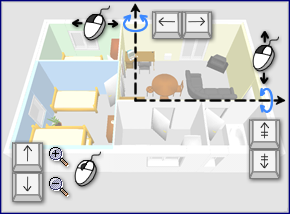

Когато е избран режим Виртуална обиколка, виртуален посетител, видян отгоре, също се чертае в плана на дома. Неговото местоположение и ъгъл се актуализират едновременно в плана и 3D изгледа с всяко движение на посетителя. Този виртуален посетител е заобиколен от четири индикатора, както е показано на фигура 18.

- Индикаторът за ъгъл на главата показва ъгъла, който можеш да промениш, за да движиш главата на посетителя нагоре или надолу.
- Индикаторът за зрително поле показва ъгъла, който в момента се вижда в 3D изгледа.
- Индикаторът за ъгъл на тялото показва ъгъла, който можеш да промениш, за да движиш тялото на посетителя наляво или надясно.
- Индикаторът за височина на очите показва точката, която можеш да влачиш, за да движиш нагоре или надолу гледната точка на посетителя.
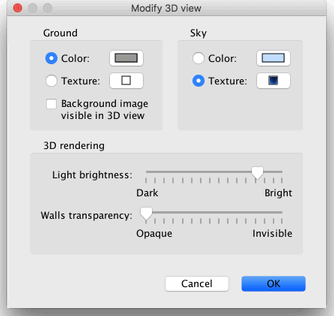
Можеш също да избереш 3D изглед > Промени 3D изглед… от менюто, за да промениш цвета или текстурата на земята и небето, яркостта на светлината и прозрачността на стените, както е показано на фигура 19.
След промяна на цветовете на земята и небето, фигура 20 показва две екранни снимки на 3D изгледа на дома, проектиран в този урок.

Създаване на снимки от 3D изгледа

Щракнете върху инструмента Създаване на снимка…, за да създадете изображение на 3D изгледа с избран от вас размер и пропорции и да го запишете във файл във формат PNG (функцията не е налична във версиите Online и Mobile).
Както е показано на фигура 24, панелът, използван за създаване на снимки, ти позволява също да избереш нивото на качество на създаденото изображение. При бързо ниво на качество, създаденото изображение ще изглежда като в 3D изгледа, докато при най-доброто ниво на качество, изображението ще бъде по-фотореалистично. При двете най-добри нива на качество можеш да управляваш осветлението на изображението, като добавяш светлини с различно ниво на мощност или като променяш часа. Можеш също да избереш механизма за рендиране, използван за изчисляване на изображението, като знаеш, че рендерът YafaRay обикновено работи по-бързо от стандартния рендер SunFlow.
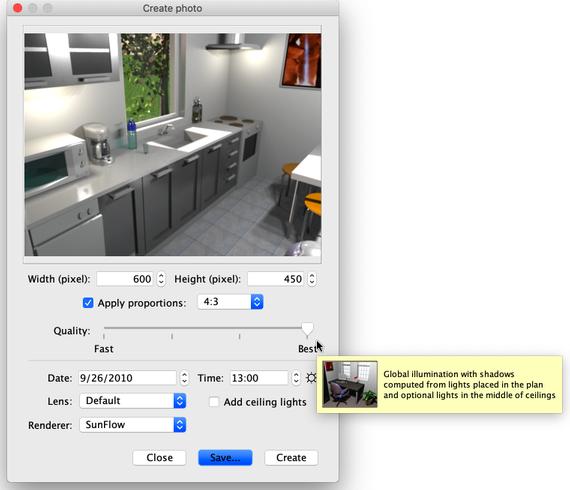
Изчисляването на изображение с най-добро качество може да отнеме много време в зависимост от твоя дом и мощността на компютъра ти. Въпреки това, имай предвид, че можеш да продължиш да променяш дома си по време на това изчисление. Поради технически причини, само един панел за създаване на снимки може да бъде отворен едновременно.
Създаване на 3D видеоклипове

Щракнете върху инструмента Създай видео…, за да се покаже панелът, използван за създаване на видео от виртуален маршрут в 3D изгледа (функцията не е налична във версиите Online и Mobile). Както е показано на фигура 25, този панел позволява избор на формат и качество на видеото по начин, подобен на панела за създаване на снимки.

За да създадеш видео, избери в 3D изгледа първоначалното местоположение на видеокамерата и щракни върху червения бутон в панела за създаване на видео. След това се премести в 3D изгледа до следващото местоположение на видеокамерата и щракни отново върху червения бутон. Повтори тези стъпки за всяко местоположение, през което камерата трябва да премине по време на видеото.
Всеки път, когато щракнеш върху червения бутон, нова точка се добавя в панела за създаване на видео, за да ти покаже пътя на камерата. Тъй като Sweet Home 3D взема предвид и вертикалната височина на камерата, нейните 2 ъгъла на завъртане и нейното зрително поле, можеш да създаваш всякакви анимации.
След като създаденият от теб път е задоволителен, щракни върху бутона Създай, за да започне изчисляването на видео кадрите, след това, след като това изчисление приключи, щракни върху бутона Запази…, за да запазиш видеото във файл Quicktime. Можеш да гледаш това видео с различни инструменти като VLC или да го транскодираш в друг формат. Фигури 26 и 27 показват две видеа, изчислени от пътя, показан на фигура 25, и транскодирани във формат MPEG-4:
Използвай бутоните за възпроизвеждане, за да провериш приблизително пътя на камерата в 3D изгледа, защото изчисляването на видео може да отнеме от минути до часове в зависимост от твоя дом, избраното качество и мощността на компютъра ти.
Импортиране и експортиране
Експортиране във формат OBJ
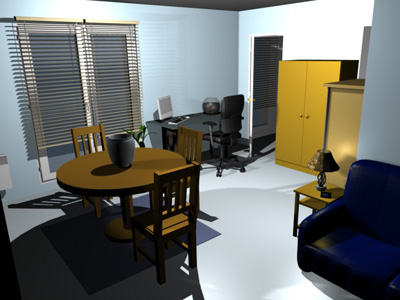
Ако искате да използвате повторно своя дом в 3D софтуер като Blender или Art of Illusion, например за да подобрите рендерирането, изберете 3D изглед > Експортиране във формат OBJ… от менюто и импортирайте генерирания OBJ файл в тези програми (функцията не е налична във версиите Online и Mobile). Тази команда ще запише в избрания OBJ файл описанието на всички обекти, показани в 3D изгледа, ще създаде MTL файл, описващ техните цветове, и накрая ще запази изображенията на използваните текстури. Фигура 28 показва рендер, създаден в Blender след добавянето на няколко светлини в сцената.
Импортиране на 3D модели
Ако даден мебел или обект липсва в каталога на Sweet Home 3D, можете да импортирате 3D модел и да го използвате във вашия дом (функцията не е налична в онлайн версията). Повече от 1600 безплатни модела, създадени от сътрудници, могат да бъдат изтеглени от https://www.sweethome3d.com/free-3d-models. Можете също така да изтегляте модели от други сайтове или да създавате свои собствени модели с програми като Blender или Art of Illusion. Sweet Home 3D поддържа файлове OBJ, DAE, 3DS, ZIP файлове, съдържащи такива формати, и KMZ файлове.
Можете също да изтеглите пълната версия, която включва над 1600 3D модела и 400 текстури.
Изберете Мебели > Импортиране на мебели… от менюто, за да стартирате помощника, който ще ви помогне да изберете и оразмерите файла на 3D модела, както е показано на фигура 11. В Windows и macOS можете също да плъзнете 3D модел във прозореца на Sweet Home 3D, за да стартирате помощника.

- Щракнете върху Избор на модел и изберете файла на 3D модел в диалоговия прозорец за файлове. Ако сте плъзнали и пуснали в прозорец файла на 3D модела, който искате да импортирате, той ще бъде избран автоматично. След като моделът бъде зареден, щракнете върху Продължи.
- Ориентирайте модела с бутоните със стрелки така, че фронталният изглед да показва предната страна на 3D модела, след което щракнете върху Продължи.
- Промени, ако е необходимо, името, размера, височината, цвета на импортирания модел и дали този модел е подвижен, е врата, прозорец или стълбище. След това щракни върху Продължи.
- Turn the 3D model with the mouse to get the best point of view on the model for the model icon displayed in the furniture catalog, furniture list and home plan. Then click on Finish.
След затваряне на помощника за импортиране на мебели импортираният модел ще се появи в каталога с мебели и/или в плана на дома и списъка с мебели, в зависимост от избраните опции. Можете да го използвате като всеки друг 3D модел от стандартния каталог.
Моделите, предложени на страницата с безплатни 3D модели, също могат да бъдат импортирани като група модели, съхранени в SH3F файл, наличен в секцията SweetHome3D-models на https://downloads.sourceforge.net/sweethome3d/ (функцията не е налична във версиите Online и Mobile).
За да инсталирате SH3F файл, просто щракнете двукратно върху него или го изберете след като изберете Мебели > Импортиране на библиотека с мебели от менюто.
За да деинсталирате SH3F файл, премахнете го от папката с плъгини за мебели на Sweet Home 3D и рестартирайте приложението. Папката се показва при щракване върху който и да е SH3F файл, изброен в секцията Библиотеки с мебели на панела Използвани библиотеки, отворен чрез бутона Библиотеки… в долната част на прозореца Относно.
Ако е необходимо, можете да създадете собствени SH3F файлове с Furniture Library Editor, наличен за изтегляне от https://sourceforge.net/projects/sweethome3d/files/FurnitureLibraryEditor/FurnitureLibraryEditor-2.2.jar/download (14,4 MB).
Други функции
Чертаене на размери

За да чертаеш размери, първо щракни върху бутона Създай размери.
Можеш да създадеш нов размер в плана, като използваш един от следните начини:
- Щракни върху началната точка на новия размер, щракни върху крайната му точка, след това щракни трети път, след като преместиш показалеца на мишката, за да избереш размера на удължителните линии, начертани в двата края на размерната линия.
- Премести показалеца на мишката върху границата на мебел, страната на стената или страната на стаята, която искаш да измериш, щракни два пъти, за да приемеш временното изчертаване на размера в плана, след това щракни трети път, след като избереш размера на неговите удължителни линии.
И в двата случая новият размер няма да има удължителна линия, ако не преместиш мишката между второто и третото щракване.

Добавяне на текстове

За да добавиш свободни текстове в плана, първо щракни върху бутона Добави текстове.
Щракни върху мястото, където искаш да добавиш текст в плана на дома, и въведи текста му в диалоговия прозорец, който ще се появи.

По всяко време можеш да променяш размера и стила на избраните текстове с бутоните за стил на текст.
Печат
След като проектирате дома си, можете да го отпечатате чрез менютата Файл > Печат… или Файл > Печат в PDF…, както и да прегледате резултата с менюто Файл > Преглед преди печат…. По подразбиране Sweet Home 3D отпечатва списъка с мебели, плана и текущия 3D изглед на дома, използвайки стандартен размер на хартията, полета и ориентация.
Изберете Файл > Настройка на страницата… от менюто, за да промените тези настройки по подразбиране (функцията не е налична във версиите Online и Mobile), както и мащаба на отпечатания план, горния и долния колонтитул, както е показано на фигура 23.

Добавяне на плъгини
Функциите на Sweet Home 3D могат да бъдат разширени чрез плъгини, които дори можете сами да разработвате, ако умеете да програмирате на Java (функцията не е налична във версиите Online и Mobile).
Плъгинът представлява SH3P файл, съхраняван в папката с плъгини на Sweet Home 3D. За да инсталирате SH3P файл, просто щракнете двукратно върху него в Windows и macOS. В Linux ще трябва да копирате SH3P файла в подпапката .eteks/sweethome3d/plugins на вашата потребителска папка, ако двойното щракване не работи.
След като плъгинът бъде инсталиран, рестартирайте Sweet Home 3D, за да се появят новите елементи от менюто и/или новите бутони. Например плъгинът Home rotator добавя два елемента към менюто План, които позволяват завъртане на всички елементи в плана по часовниковата стрелка или обратно.